Aperçu : cette rubrique offre un aperçu centralisé de tous vos contenus préparés, planifiés et envoyés dans le module Sendings. Elle vous aide à gérer, modifier ou optimiser efficacement vos communications en vous donnant une vue d’ensemble claire de tous les items programmés, de vos favoris et de vos brouillons.
Pour comprendre son fonctionnement, vous pouvez regarder la vidéo ci-dessus ou consulter les explications détaillées fournies ci-dessous.
1. Trouver l’aperçu de vos sendings
Dans le panneau de navigation de gauche, vous trouverez l’item de menu Envoyer (capture d’écran : Barre latérale gauche du module Sendings – rubrique Envoyer).
Si le menu est réduit, développez-le à l’aide de la petite flèche (˅) située à côté de Envoyer pour afficher ses sous-rubriques :
- Agenda : consultez tous les sendings à venir et programmés.
- Favoris : accédez rapidement aux sendings que vous avez marqués comme favoris.
- Brouillons : affichez toutes les communications non finalisées ou mises en suspens.
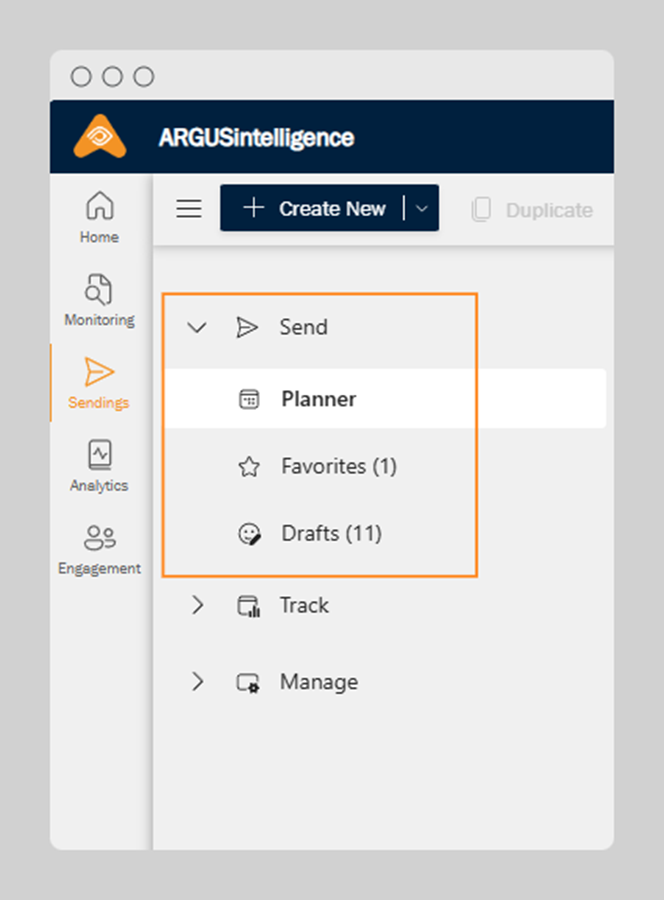
Barre latérale gauche du module Sendings – rubrique Envoyer
2. Agenda – Gérer les sendings programmés
Dans l’aperçu Agenda (capture d’écran : Vue liste Agenda), vous trouverez les informations clés pour chaque sending :
- Titre du flux d’informations
- Date et heure d’envoi prévues
- Nombre de destinataires
- Statut actuel (p. ex. Planifié)
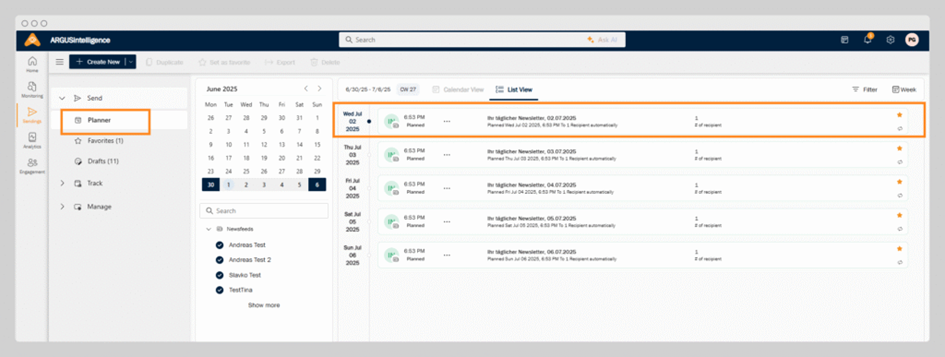
Vue liste Agenda
Même après avoir été programmés, les sendings restent modifiables jusqu’à leur expédition. Cela signifie que vous pouvez :
- ajouter et supprimer des articles ;
- mettre à jour des textes ou des images ;
- rectifier la liste des destinataires ;
- marquer des items comme favoris ;
- dupliquer ou supprimer du contenu.
Cette flexibilité est particulièrement utile pour les mises à jour de dernière minute.
1.1 Calendrier et filtre hebdomadaire
Dans la partie supérieure de l’Agenda, vous trouverez un calendrier qui vous aidera à naviguer entre les semaines et les mois (capture d’écran : Vue calendrier Agenda).
- Utilisez les flèches pour passer à la semaine suivante ou précédente.
- Utilisez la fonction Filtre hebdomadaire (si elle est disponible) pour afficher uniquement des groupes de destinataires ou des sujets spécifiques, par exemple.
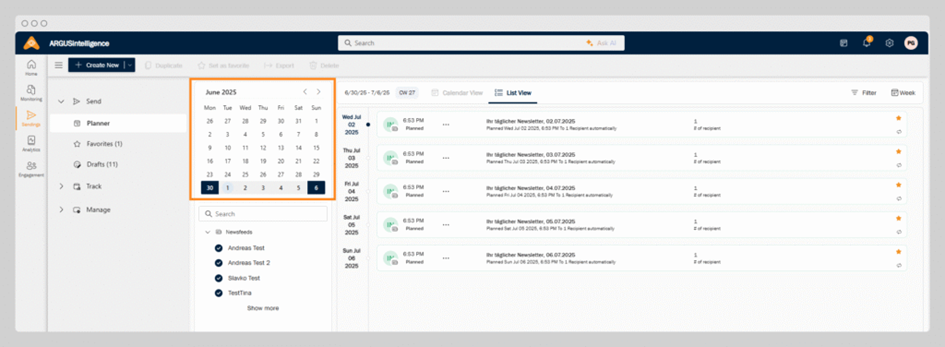
Vue calendrier Agenda
1.2 Aperçu détaillé : prévisualisation, résumé et destinataires
Cliquez sur un sending planifié (dans la liste) pour ouvrir un aperçu détaillé sur le côté droit de l’écran (capture d’écran : Vue détaillée item Agenda). Il vous donne les possibilités suivantes :
- afficher le contenu dans une prévisualisation ;
- générer automatiquement ou rédiger manuellement un résumé ;
- vérifier la liste des destinataires ;
- laisser des commentaires ou recevoir des retours.
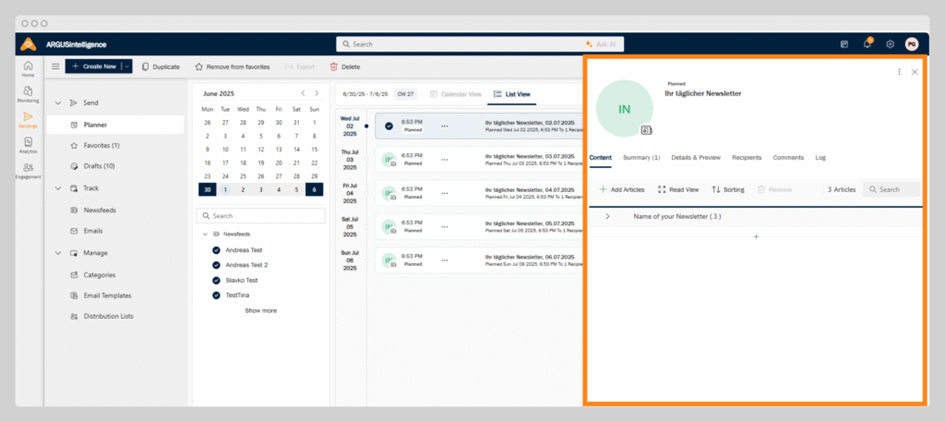
Vue détaillée item Agenda
Conseil : si vous gérez beaucoup de contenu, la fonction de résumé automatique facilite grandement la recherche rapide et la compréhension du contenu.
Contexte temporel et sécurité de la planification
Votre contenu planifié apparaît intégré dans une vue hebdomadaire chronologique dans l’Agenda. Cet affichage est particulièrement utile lorsque vous coordonnez plusieurs campagnes ou si vous souhaitez vous adresser à différents groupes cibles sur plusieurs jours.
1.4 Fonctions d’édition via les trois points
Diverses actions sont disponibles via les trois points (…) situés à côté de chaque sending dans la liste (capture d’écran : Sending planifié – principales actions d’édition) et dans l’angle supérieur droit de l’aperçu détaillé d’un sending ouvert (capture d’écran : Sending ouvert – principales actions d’édition) :
- Modifier la configuration : ouvre le sending pour ajuster le texte, la mise en page ou les destinataires.
- Envoyer maintenant : distribue immédiatement le sending planifié.
- Modifier la programmation : permet de modifier la date et l’heure d’expédition.
- Dupliquer : crée une copie identique, par exemple pour un nouveau public cible.
- Définir en tant que favori/Retirer des favoris : accès rapide.
- Supprimer : supprime l’entrée (uniquement pour les brouillons et les contenus non encore envoyés).
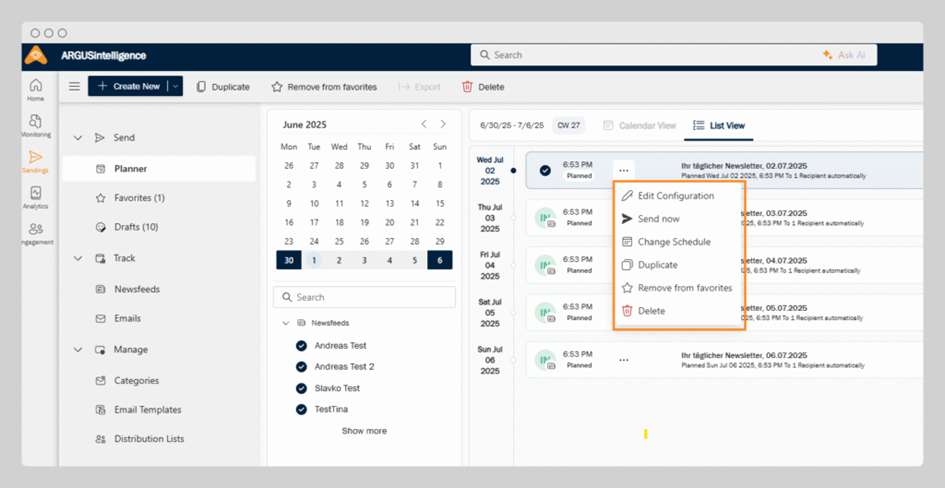
Sending planifié – principales actions d’édition
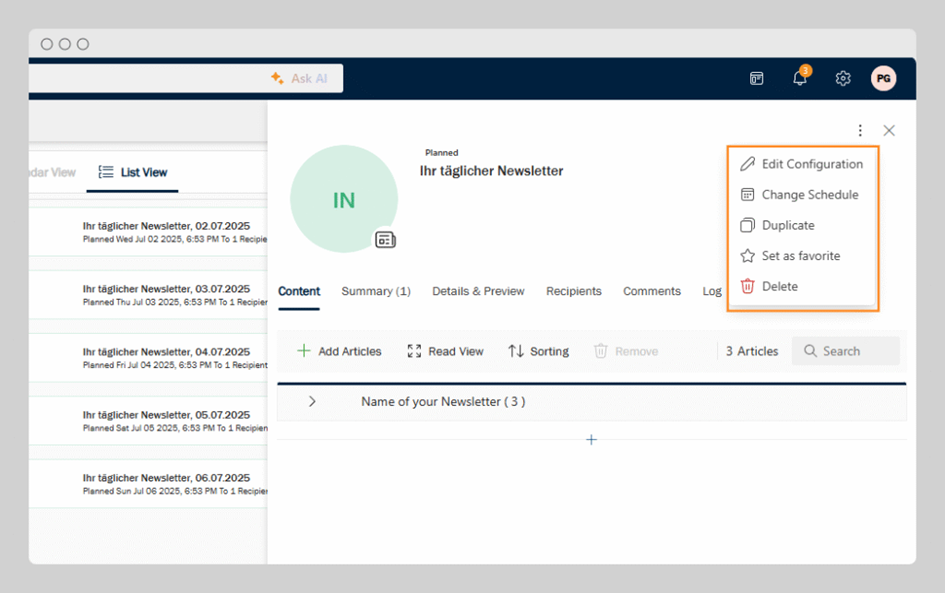
Sending ouvert – principales actions d’édition
Ces fonctions vous aident à contrôler efficacement votre contenu, même lorsque des modifications de dernière minute sont nécessaires.
3. Favoris – accès à vos sendings favoris
Dans le sous-item Favoris (capture d’écran : Vue liste Favoris), vous trouverez tous les sendings que vous avez marqués comme favoris. Cette option est particulièrement utile si vous réutilisez régulièrement certains contenus ou si vous avez besoin d’y accéder rapidement, p. ex. des newsletters mensuelles, annonces d’événements ou modèles.
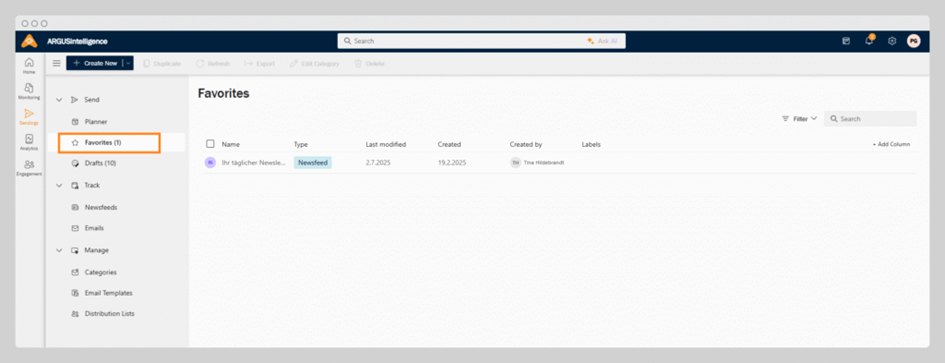
Vue liste Favoris
Pour définir un item en tant que favori, cliquez sur les trois points (…) correspondant au sending souhaité et sélectionnez Définir en tant que favori. L’item apparaîtra alors dans la rubrique Favoris et y restera disponible à tout moment, quel que soit son statut (planifié, brouillon, etc.).
4. Brouillons – continuer à travailler sur des brouillons
Dans la rubrique Brouillons (capture d’écran : Vue liste Brouillons), vous trouverez tout le contenu qui a été créé sans avoir encore été planifié ou envoyé. Ces brouillons sont parfaits pour préparer du contenu à votre rythme, vous coordonner en interne ou procéder à la finalisation étape par étape. Vous pouvez à tout moment :
- modifier les textes et pièces jointes ;
- ajouter ou modifier des destinataires ;
- convertir le brouillon en sending planifié ;
- supprimer du contenu s’il n’est plus nécessaire.
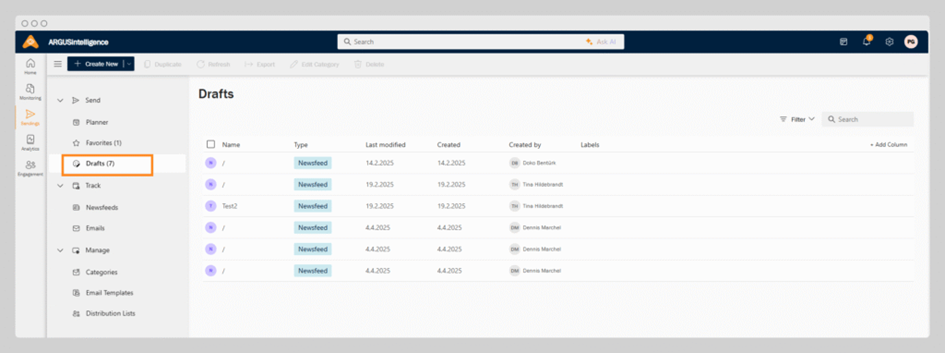
Vue liste Brouillons
À savoir : dès qu’un brouillon est planifié, il disparaît automatiquement de la rubrique Brouillons et apparaît dans l’aperçu des sendings planifiés sous Envoyer.
5. Conclusion
La rubrique Envoyer vous donne le contrôle total sur votre contenu planifié, depuis sa création et sa planification jusqu’à son édition juste avant son envoi. En quelques clics, le contenu peut être dupliqué, modifié ou déplacé. Grâce au calendrier et à l’aperçu détaillé, vous gardez toujours une vue d’ensemble de votre communication planifiée.


