Ces modèles sont parfaits pour envoyer des contenus tels que des communiqués de presse, des annonces d’entreprise, des invitations ou d’autres messages directs qui ne proviennent pas directement des résultats de votre veille. Ils offrent la flexibilité nécessaire pour répondre à des besoins de communication variés. Une fois enregistrés, les modèles peuvent être sélectionnés et utilisés lors de la rédaction d’e-mails destinés à être envoyés en masse en interne ou en externe à vos listes de distribution.
L’option Modèles d’e-mail, disponible dans le menu déroulant « + Créer nouveau », vous permet de concevoir et d’enregistrer des modèles d’e-mails réutilisables à des fins de communication générale, indépendamment des flux d’informations de votre veille média.
Le processus de création et de modification des modèles d’e-mails est identique à celui décrit dans la rubrique « Comment créer un modèle d’e-mail à l’aide de l’éditeur Beefree » ci-dessous.
Comment créer un modèle d’e-mail à l’aide de l’éditeur Beefree
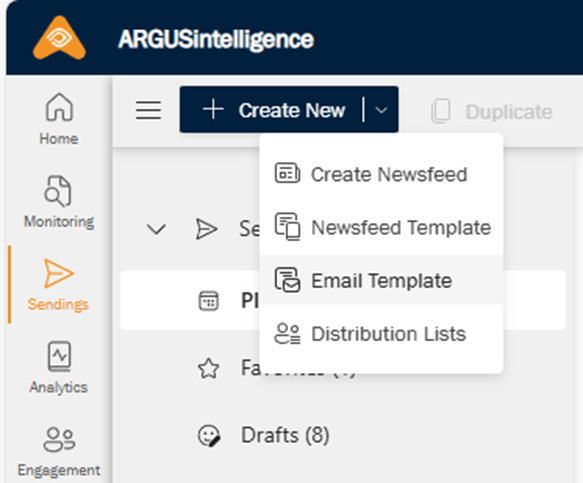
Pour accéder à l’éditeur Beefree afin de créer des modèles d’e-mails, rendez-vous dans le module Sendings via la barre latérale gauche. Là, cliquez sur la petite flèche déroulante à droite du bouton « + Créer nouveau » dans la barre d’en-tête. Dans le menu déroulant, sélectionnez Modèle d’e-mail (voir Capture d’écran 1).
Remarque : le bouton « + Créer nouveau » n’est visible et accessible que lorsque vous consultez une rubrique via Envoyer dans la barre latérale gauche. Il n’apparaîtra pas si vous avez sélectionné une sous-rubrique via Suivi (p. ex. Flux d’informations ou E-mails) ou Gérer (p. ex. Catégories ou Modèles d’e-mails) (voir Capture d’écran 2).
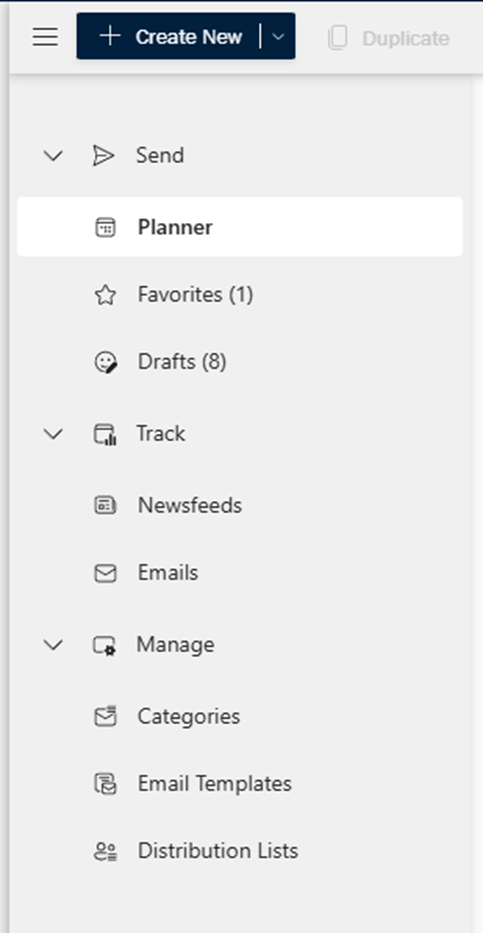
Capture d’écran 2
Interface de l’éditeur
L’interface de l’éditeur Beefree est généralement divisée en trois zones principales (voir Capture d’écran 3) :
- Barre latérale gauche (aperçu de la réactivité) : cette zone contient des icônes renvoyant à différentes tailles d’écran (ordinateur de bureau, tablette, téléphone portable). Cliquez sur ces icônes pour prévisualiser votre modèle dans l’aperçu correspondant, afin de vous assurer que votre conception est optimisée pour tous les appareils.
- Espace de travail central (zone de glisser-déposer) : il s’agit de la zone principale où vous concevez visuellement votre modèle. Il fait office de zone de dessin où vous pouvez intégrer des éléments de contenu par glisser-déposer. Au départ, vous verrez s’afficher des invites telles que « Déposez des blocs de contenu ici ».
- Barre latérale droite (blocs de contenu et propriétés) : cette zone est divisée en trois onglets :
- CONTENU : cet onglet comprend une bibliothèque de blocs de contenu prédéfinis (p. ex. TITRE, PARAGRAPHE, LISTE, BALISES DE FUSION, IMAGE, BOUTON, TABLEAU, SÉPARATEUR, ESPACEMENT, RÉSEAUX SOCIAUX, VIDÉO, ICÔNES). Ces blocs constituent les éléments de construction de votre modèle.
- LIGNES : cet onglet vous permet de sélectionner différentes dispositions de colonnes afin de définir l’agencement structurel de votre modèle (p. ex. pleine largeur, deux colonnes, trois colonnes).
- PARAMÈTRES : cet onglet permet de définir les paramètres généraux applicables à l’ensemble du modèle (p. ex. la couleur d’arrière-plan et les polices par défaut).
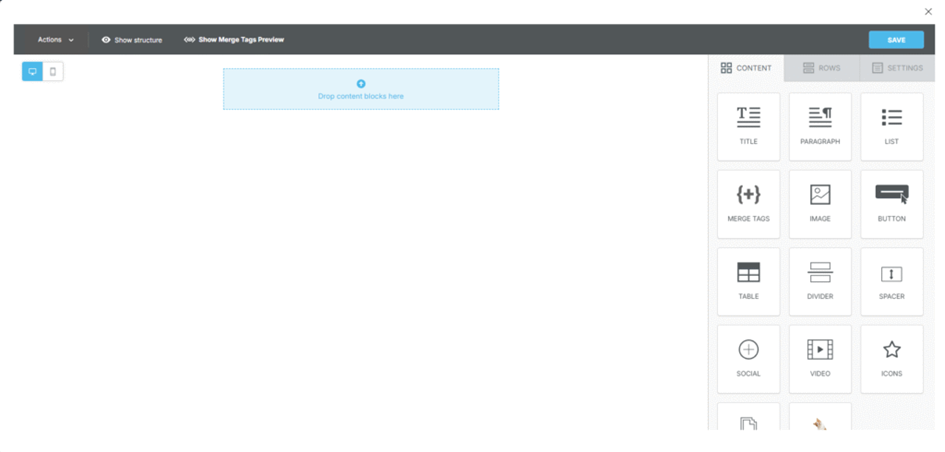
Capture d’écran 3
Processus de création (par glisser-déposer)
- Créer une structure avec « LIGNES » : commencez par faire glisser la disposition de colonnes souhaitée depuis l’onglet « LIGNES » vers l’espace de travail central. Vous définirez ainsi la disposition de base de votre contenu.
- Ajouter des blocs de contenu avec « CONTENU » : passez à l’onglet « CONTENU ». Sélectionnez les blocs de contenu souhaités (p. ex « TITRE » pour un titre, « PARAGRAPHE » pour du texte ou « IMAGE » pour une image) et faites-les glisser dans les colonnes que vous avez créées ou directement dans l’espace de travail.
- Éditer le contenu : une fois qu’un bloc de contenu est positionné, cliquez dessus pour commencer à le modifier. Pour un bloc de texte, vous pouvez saisir ou formater le texte directement. Pour un bloc d’image, vous pouvez téléverser une image.
- Ajuster les propriétés (panneau Propriétés) : Lorsque vous sélectionnez un bloc de contenu dans l’espace de travail, le panneau Propriétés s’affiche automatiquement à droite (voir ). Vous pouvez y régler les paramètres détaillés du bloc sélectionné, tels que :
- Blocs de texte : famille de polices, graisse de police, taille de police, couleur du texte, hauteur de ligne, espacement des lettres, alignement, etc.
- Images : taille, alignement, liens
- Boutons : texte, URL du lien, couleurs, tailles
- Insérer des balises de fusion : les balises de fusion sont particulièrement puissantes. Ce sont des espaces réservés qui sont automatiquement remplacés par des données dynamiques lorsque le modèle est envoyé, permettant ainsi une personnalisation. Pour insérer une balise de fusion, faites glisser le bloc BALISES DE FUSION dans votre modèle ou sélectionnez l’option dans l’éditeur. Une fenêtre modale s’ouvre (voir ), dans laquelle vous pourrez sélectionner le Type souhaité (p. ex. Article, Destinataire, Flux d’informations) et la Propriété spécifique à ce type (p. ex. Titre, Prénom, Date). La balise en résultant sera affichée et insérée dans votre modèle (p. ex. {{Titre. Article}} ou {{Prénom.Destinataire}}).
- Enregistrer le modèle : lorsque votre conception vous convient, cliquez sur le bouton ENREGISTRER en haut à droite dans l’éditeur pour enregistrer votre modèle. Il sera alors stocké dans la rubrique appropriée (Modèles de flux d’informations ou Modèles d’e-mails sous Gérer) et pourra être réutilisé pour de futurs sendings.


