Aperçu : cette rubrique vous guide tout au long du processus de configuration et de supervision de vos listes de destinataires. Apprenez à créer de nouvelles listes, à ajouter des contacts provenant de diverses sources (y compris la saisie directe et l’intégration d’annuaires) et à gérer des destinataires individuels ou des listes entières. La création d’une nouvelle liste de distribution vous permet d’organiser à l’avance vos destinataires pour une communication efficace. Vous pourrez plus tard sélectionner facilement ces listes avant l’envoi de vos sendings. Un avantage significatif, car cela vous permet de gagner un temps considérable lors de la création de flux d’informations et d’autres processus de communication, notamment lorsqu’il s’agit de groupes de destinataires fréquemment contactés.
1. Créer une nouvelle liste de distribution
Il existe deux façons principales de créer une nouvelle liste de distribution, selon l’endroit où vous vous trouvez dans le module Sendings :
1.1 Commencer la nouvelle liste : choisissez votre option dans la barre supérieure
Allez au module Sendings dans la barre latérale gauche. La fonctionnalité du bouton « + Créer nouveau » dans la barre d’actions supérieure change en fonction de la rubrique que vous consultez actuellement dans la barre latérale gauche. Si vous vous trouvez dans une rubrique Envoyer (p. ex. Agenda, Favoris ou Brouillons), cliquer directement sur le bouton « + Créer nouveau » ouvrira rapidement l’assistant Créer un flux d’informations, car il s’agit du cas d’utilisation le plus fréquent. Pour créer une liste de distribution à partir de là, cliquez sur la petite flèche déroulante à côté du bouton « + Créer nouveau », puis sélectionnez Listes de distribution dans le menu (capture d’écran : Créer nouveau– sélectionner Listes de distribution dans le menu déroulant). Autrement, si vous consultez déjà les listes de distribution via la rubrique Gérer de la barre latérale gauche, cliquez directement sur le bouton « + Créer » pour ouvrir la fenêtre modale Créer une liste de distribution, dans laquelle vous pourrez définir votre nouvelle liste (capture d’écran : Créer nouveau – bouton direct depuis l’aperçu Listes de distribution).
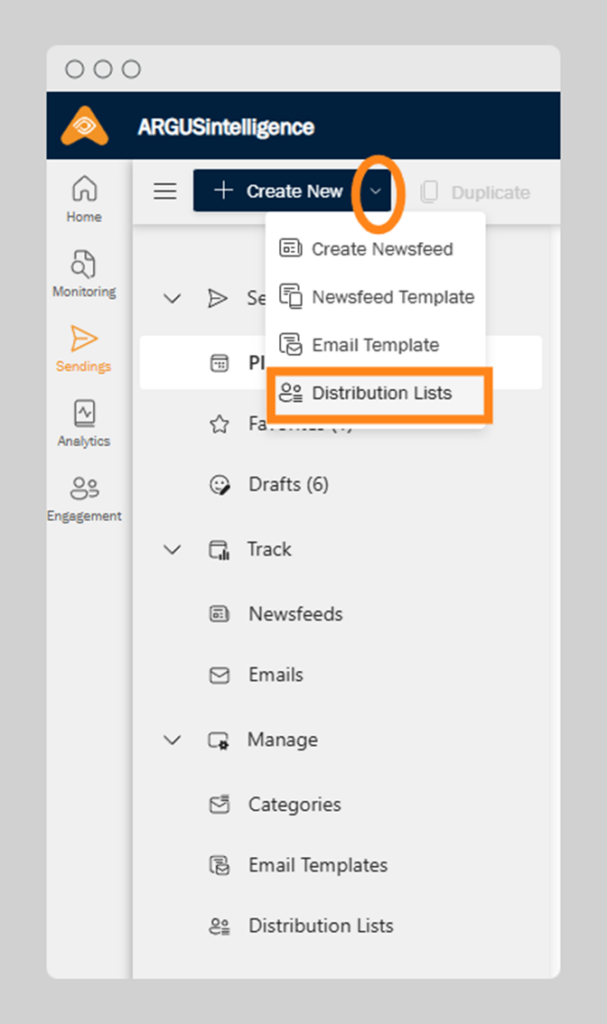
Créer nouveau– sélectionner Listes de distribution dans le menu déroulant
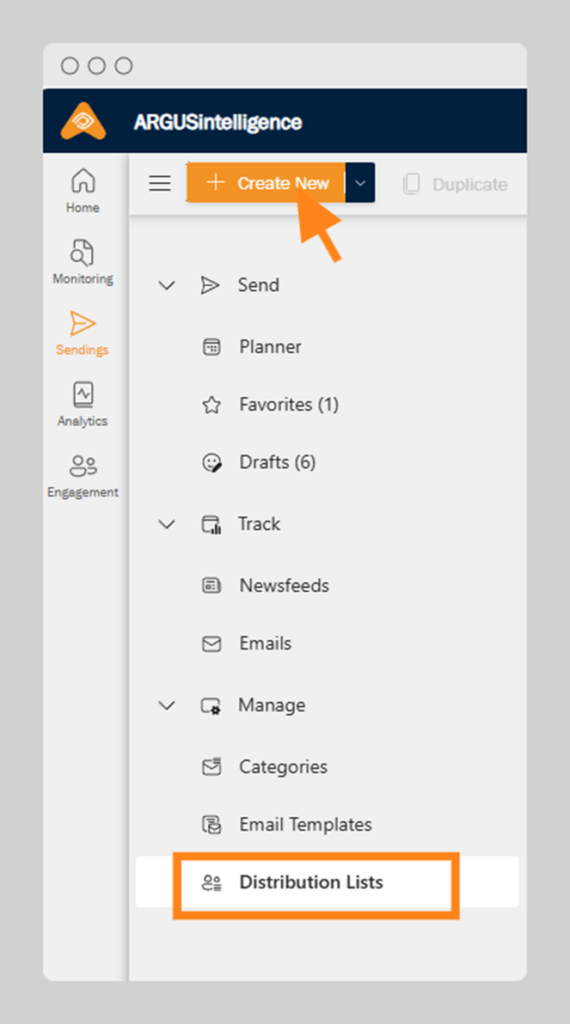
Créer nouveau – bouton direct depuis l’aperçu Listes de distribution
1.2. Nommer la nouvelle liste et ajouter des détails : la fenêtre modale Créer une liste de distribution apparaît (capture d’écran : Créer une liste de distribution – titre et description). Le système vous invite à saisir un titre (p. ex. Équipe marketing et principales parties prenantes) ainsi qu’une description (p. ex. Liste de distribution interne pour les rapports hebdomadaires sur les performances marketing, les mises à jour relatives aux campagnes et les annonces urgentes. Comprend tout le personnel marketing clé et les responsables interfonctions concernés.). Une fois ces informations saisies, cliquez sur Créer. Cela enregistrera la nouvelle liste et vous redirigera vers l’aperçu principal des Listes de distribution.
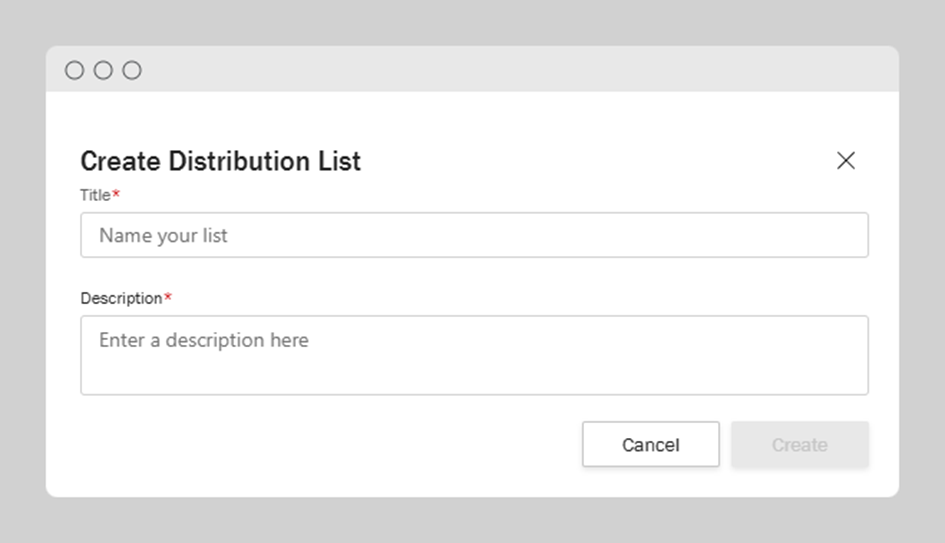
Créer une liste de distribution – titre et description
2. Gérer les listes de distribution
Cette rubrique vous explique comment gérer et contrôler vos listes de destinataires existantes dans le module Sendings.
2.1 Trouver les listes : aperçu et recherche
Accédez à vos listes de distribution en vous rendant à la rubrique Gérer via la barre latérale gauche et en cliquant sur Listes de distribution (capture d’écran : Listes de distribution – tableau récapitulatif). Vous voyez s’afficher un tableau récapitulatif de toutes vos listes, qu’elles aient été créées par vous ou par un*e collègue. Au-dessus de ce tableau, vous trouverez un bouton Filtre et une barre de recherche. Ces outils vous aident de la manière suivante :
- Filtre : affinez la liste affichée des listes de distribution en fonction de différents critères.
- Recherche : effectuez une recherche en direct, qui affine et restreint instantanément la liste au fur et à mesure que vous tapez (p. ex. Équipe marketing et principales parties prenantes).
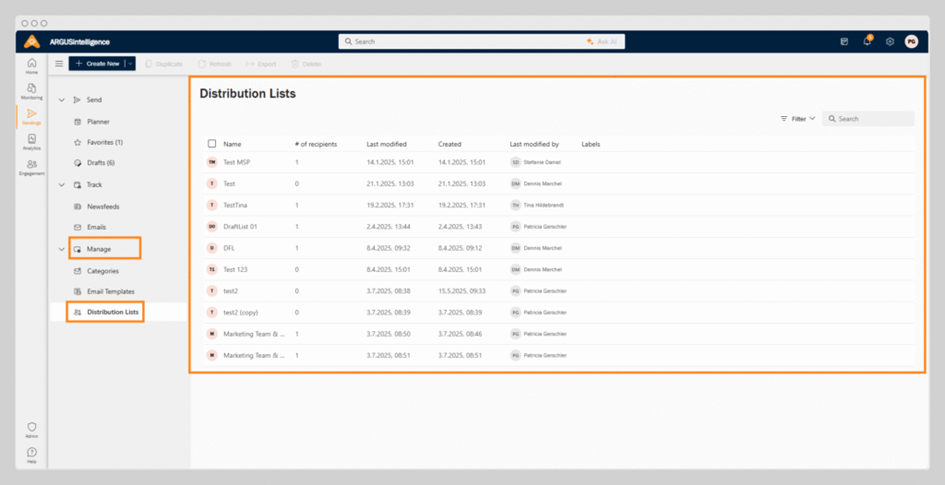
Listes de distribution – tableau récapitulatif
Pour chaque liste du tableau, vous pouvez consulter :
- le Nom que vous lui avez attribué ;
- le Nombre de destinataires actuellement dans la liste ;
- la date de la dernière modification et son auteur (Créé par) ;
- la date à laquelle la liste a été Créée.
- (bientôt disponible) Vous pourrez également ajouter des étiquettes pour une meilleure catégorisation. Cela vous permettra d’effectuer rapidement des recherches ultérieures à partir de mots-clés (p. ex. presse, interne).
2.2 Accéder aux détails de la liste : aperçu, destinataires et journaux
Pour gérer en détail une liste de distribution spécifique, cliquez sur son nom dans le tableau (p. ex. Équipe marketing et parties prenantes clés). Un aperçu détaillé complet s’ouvre alors sur le côté droit de l’écran. Cet aperçu détaillé est organisé en plusieurs onglets qui vous permettent de contrôler entièrement les éléments de votre liste.
a) Onglet Aperçu : découvrez le résumé et les performances de votre liste.
Cet onglet fournit un résumé de la liste, avec son nom et sa description (que vous pouvez modifier en cliquant sur l’icône de crayon située à côté du nom). Il comporte également une rubrique Aperçu des sendings, qui affiche les sendings passés ayant utilisé cette liste (p. ex. la newsletter quotidienne des ventes, avec la date d’envoi ainsi que le nombre d’ouvertures et de clics) (capture d’écran : Aperçu détaillé Liste de distribution – onglet Aperçu).
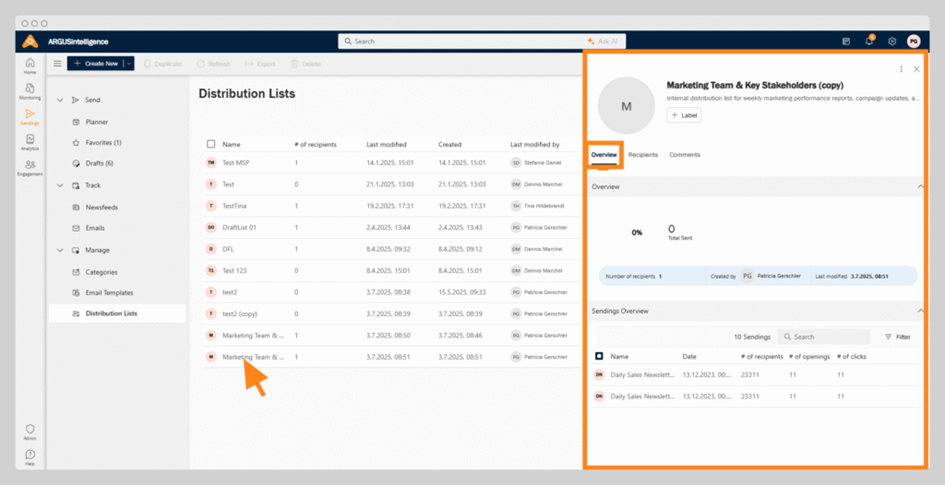
Aperçu détaillé Liste de distribution – onglet Aperçu
b) Onglet Destinataires : ajouter et gérer vos contacts.
C’est là que vous gérez activement les contacts individuels de votre liste (capture d’écran : Aperçu détaillé Liste de distribution – onglet Destinataires). Il affiche un tableau de tous les destinataires, avec leur nom, leur fonction, leur adresse e-mail et leur entreprise. Au-dessus du tableau, vous trouverez un bouton Actualiser, une barre de recherche qui permet d’effectuer un filtrage en direct (p. ex. en tapant « stef » ou « hay » pour affiner instantanément les résultats) et l’icône des trois points qui correspond aux actions applicables aux destinataires sélectionnés (capture d’écran : menu contextuel destinataire individuel).
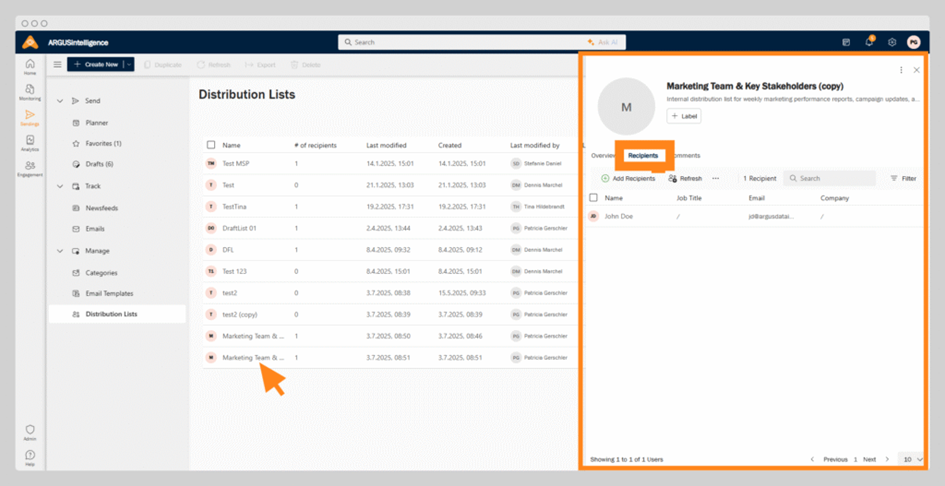
Aperçu détaillé Liste de distribution – onglet Destinataires
Ajouter de nouveaux contacts : pour ajouter de nouveaux contacts, cliquez sur le bouton « + Ajouter des destinataires ». Une fenêtre modale Choisir Source pour ajouter des destinataires (capture d’écran : Choisir Source pour ajouter des destinataires) s’ouvre et offre plusieurs options flexibles : choisir une liste de distribution, ajouter une adresse e-mail manuellement, importer depuis un tableur ou intégrer des contacts provenant de services tels que Microsoft Directory (AAD), Google Directory, Avenue Contacts, Dynamics 365 et Salesforce. Vous pouvez également importer depuis une autre liste déjà enregistrée dans ARGUSintelligence.
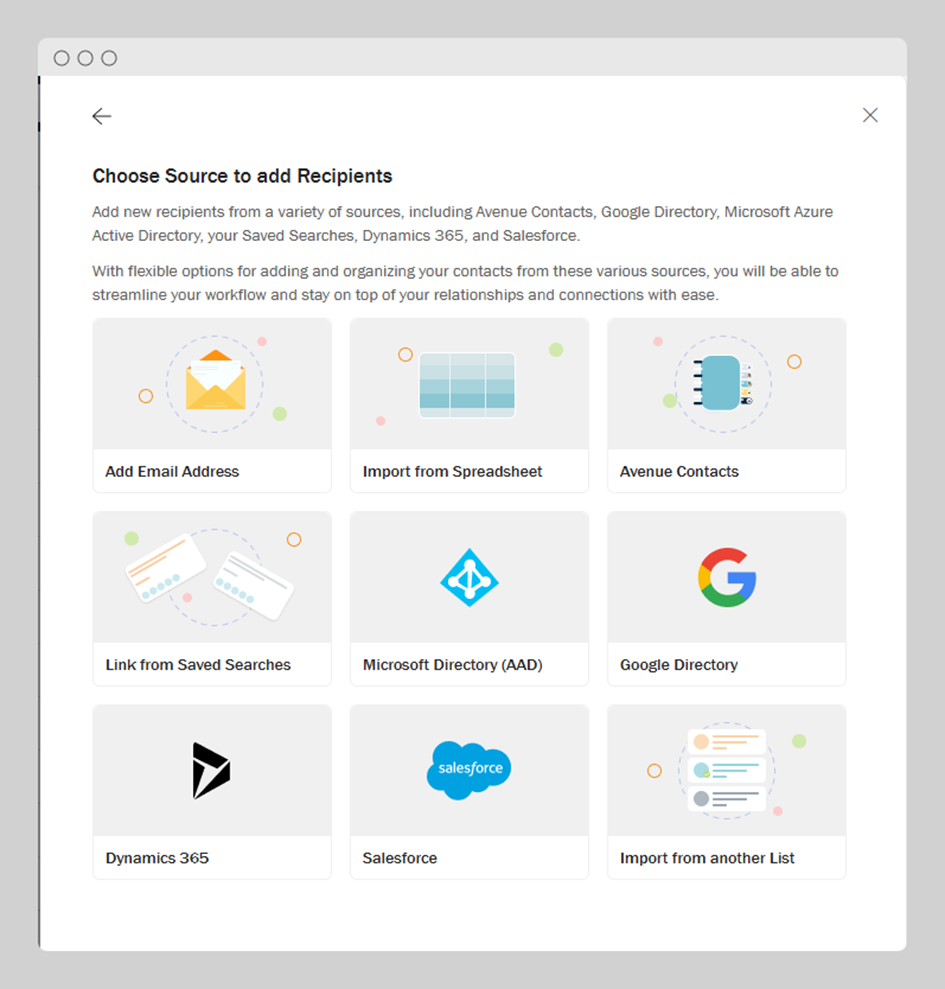
Fenêtre modale Choisir Source pour ajouter des destinataires
Gérer les contacts existants : une fois les destinataires ajoutés, vous pouvez gérer les contacts individuels en les sélectionnant à l’aide des cases à cocher. Cliquez sur l’icône des trois points (…) situés à côté du destinataire pour accéder à des actions telles que Modifier les données du contact, Exporter le contact ou Supprimer (pour le retirer de la liste).
Sous le tableau, les commandes de pagination vous permettent de définir le nombre d’entrées affichées par page (p. ex. 10, 20, 50, 100) et de naviguer entre elles.
Onglet Commentaires : collaborez et suivez les notes (bientôt disponible). Cette fonctionnalité vous permettra de laisser et de recevoir des commentaires ou des feedbacks sur la liste de distribution, facilitant ainsi la collaboration au sein de l’équipe.
Onglet Journal : consultez la liste des activités et exportez les données (bientôt disponible). Cette fonctionnalité fournira un journal ou un historique des activités liées à la liste de distribution, et comprendra aussi des options d’exportation.
3. Actions générales de gestion des listes
Que vous soyez dans l’aperçu ou l’aperçu détaillé de la liste, vous disposez d’options de gestion générales :
- Dupliquer la liste : cliquez sur l’icône des trois points (…) d’une liste (dans l’aperçu ou l’aperçu détaillé) et sélectionnez Dupliquer la liste pour en créer une copie identique.
- Exporter la liste : cliquez sur Exporter la liste dans le menu des trois points pour exporter les données des contacts.
- Supprimer la liste : cliquez sur Supprimer la liste dans le menu des trois points (dans l’aperçu ou l’aperçu détaillé) pour supprimer définitivement une liste.
4. Conclusion
La rubrique Gérer dédiée aux listes de distribution vous offre un contrôle total sur la gestion de vos destinataires. De la création de nouvelles listes et l’ajout de contacts provenant de diverses sources à la gestion détaillée des destinataires individuels et aux actions sur des listes complètes, vous pouvez gérer efficacement vos canaux de communication. Grâce aux listes récapitulatives exhaustives et aux aperçus détaillés, vous gardez toujours une vue d’ensemble claire de vos publics cibles.


