Concevoir un flux d’informations – guide étape par étape
La présente rubrique vous explique comment créer un nouveau flux d’informations en compilant des articles issus de la veille média, en sélectionnant du contenu, en appliquant des filtres et en définissant le résultat final. Vous pouvez regarder l’intégralité du guide vidéo ou lire les instructions détaillées ci-dessous. Pour naviguer rapidement entre les rubriques, utilisez la table des matières à droite et cliquez sur les différentes captures d’écran pour les agrandir. Veuillez noter que ce guide se concentre sur la compilation de contenu dans un flux d’informations ; la conception de modèles est traitée séparément.
La fonction Créer un flux d’informations vous permet de concevoir et de préparer un nouveau flux d’informations en vue de sa distribution. Vous pouvez démarrer ce processus soit en cliquant directement sur le bouton « + Créer nouveau » dans l’en-tête (capture d’écran :Bouton « Créer nouveau »), soit en sélectionnant « Créer un flux d’informations » dans le menu déroulant (capture d’écran : Menu déroulant – sélectionner Créer un flux d’informations).
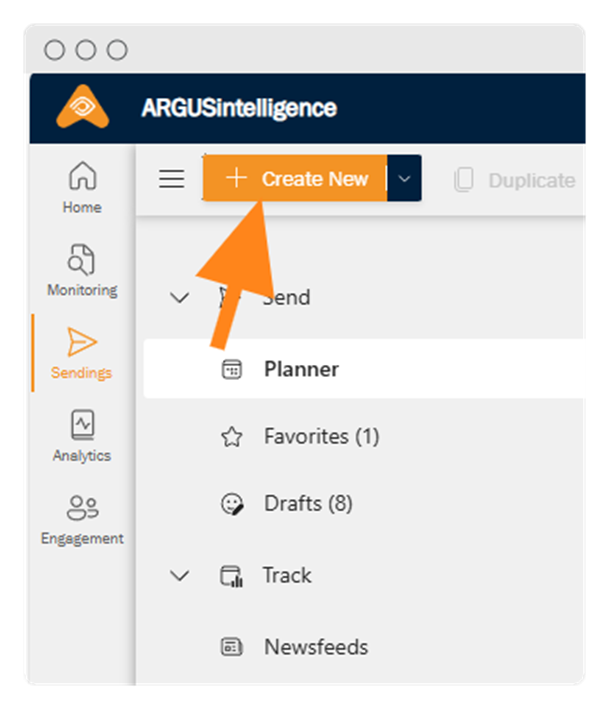
Bouton Créer nouveau
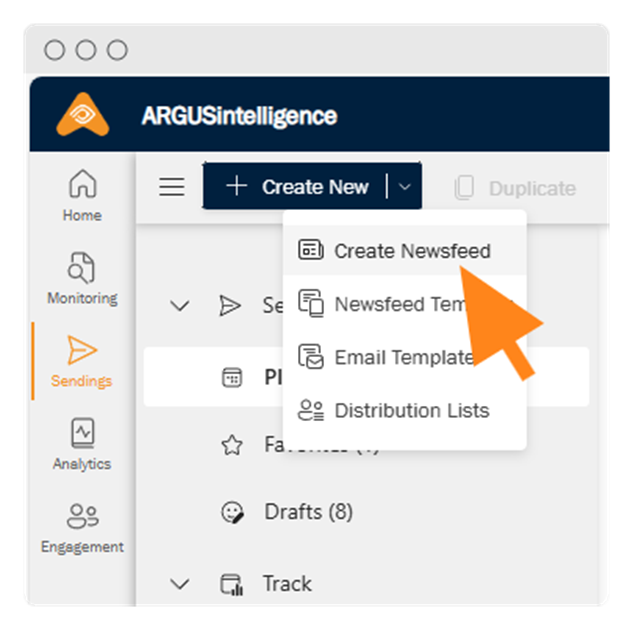
Menu déroulant – sélectionner
Créer un flux d’informations
Le processus de création d’un flux d’informations est divisé en un flux de travail structuré en plusieurs étapes, que vous pouvez parcourir à l’aide du menu de gauche (Gestion du contenu, Type de sortie, Destinataires, Contrôler et terminer). Vous pouvez passer d’une étape à l’autre de deux façons : soit en cliquant sur le bouton Suivant en bas de l’écran, soit en sélectionnant directement une étape spécifique dans la barre latérale. Le bouton Enregistrer et fermer vous permet d’enregistrer votre progression à tout moment sans finaliser le flux d’informations. Vous pouvez ainsi revenir à votre brouillon plus tard et reprendre là où vous en étiez.
Étape 1 : Gérer le contenu du flux d’informations (Gestion du contenu)
Il s’agit de la phase initiale au cours de laquelle vous définissez les articles et le contenu global de votre flux d’informations (capture d’écran :Création d’un flux d’informations – étape de gestion du contenu). Utilisez la zone principale de l’écran Gestion du contenu pour gérer les articles qui seront inclus dans votre flux d’informations.
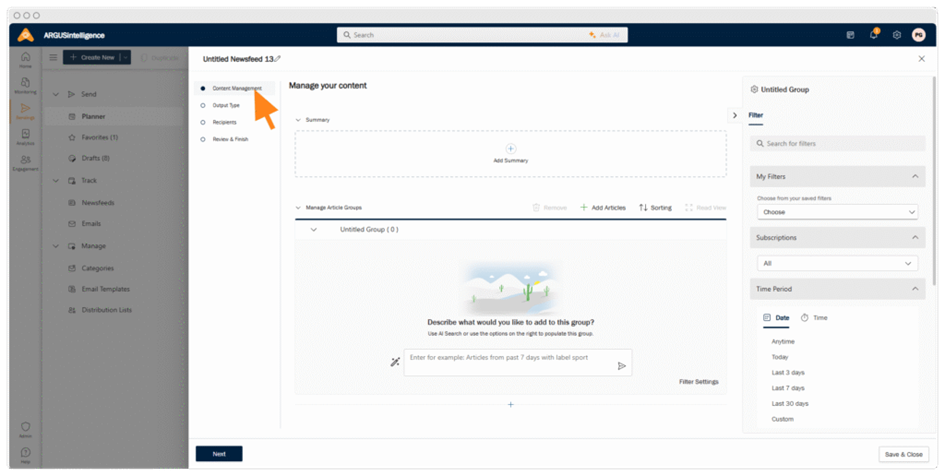
Création d’un flux d’informations – étape de gestion du contenu
1.1 Nommer le flux d’informations : localisez le titre du flux d’informations, généralement en haut à gauche de l’interface (p. ex. Flux d’informations sans titre 14 dans la capture d’écran Éditer le titre du flux d’informations). Cliquez sur l’icône du crayon à côté du titre ou sur le titre lui-même pour l’éditer et saisir un nom descriptif pour votre flux d’informations.
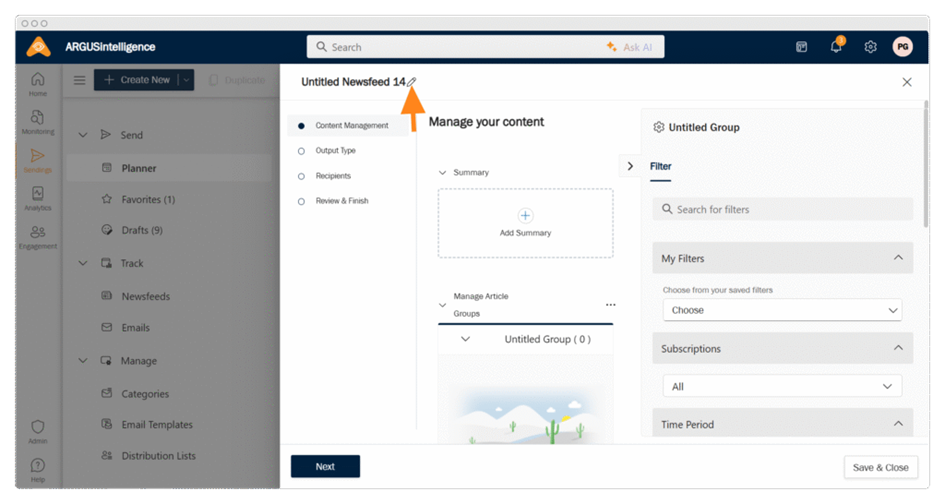
Éditer le titre du flux d’informations
1.2 Filtrer et sélectionner du contenu : la barre latérale droite propose de nombreuses options de filtrage permettant d’affiner les articles affichés et susceptibles d’être ajoutés. Ces filtres déterminent les articles disponibles à la sélection ou ceux qui sont automatiquement inclus dans le flux d’informations si vous définissez des règles de contenu dynamiques.
- Rechercher des filtres : utilisez le champ de recherche pour rechercher des filtres spécifiques que vous avez déjà définis.
- Mes filtres : dans « Choisir dans vos filtres enregistrés », vous pouvez appliquer des filtres précédemment enregistrés pour affiner rapidement la sélection d’articles.
- Abonnements : sélectionnez les abonnements à prendre en compte pour la sélection des articles (l’option « Tous » est sélectionnée par défaut).
- Période : filtrez les articles en fonction de leur date et de leur heure.
- Date /heure : passez du filtrage par date au filtrage par heure.
- Options prédéfinies : choisissez parmi des plages horaires prédéfinies telles que À tout moment, Aujourd’hui, 7 derniers jours ou 30 derniers jours, ou définissez une période personnalisée.
- Sujets de recherche : filtrez les articles en fonction de sujets de recherche prédéfinis (l’option « Tous » est sélectionnée par défaut).
- Statut : filtrez les articles en fonction de leur statut de lecture ou de traitement – lu, non lu, partagé, non partagé.
- Étiquettes : filtrez les articles en fonction d’étiquettes attribuées (l’option « Tous » est sélectionnée par défaut).
1.3 Ajouter des articles : cliquez sur le bouton « + Ajouter des articles ». Une fenêtre ou une boîte de dialogue s’ouvre dans laquelle vous pouvez sélectionner des articles de votre base de données ARGUSintelligence. Vous pouvez rechercher des articles en fonction de mots-clés, de périodes ou d’autres critères et les ajouter (capture d’écran : Boîte de dialogue Ajouter des articles : aperçu de la recherche). Les articles ajoutés seront répertoriés dans le tableau sous Groupe sans titre [X], avec des détails tels que Article, Organe de presse, Canal, Envoyé à et Pages (capture d’écran :Boîte de dialogue Ajouter des articles : liste d’articles).
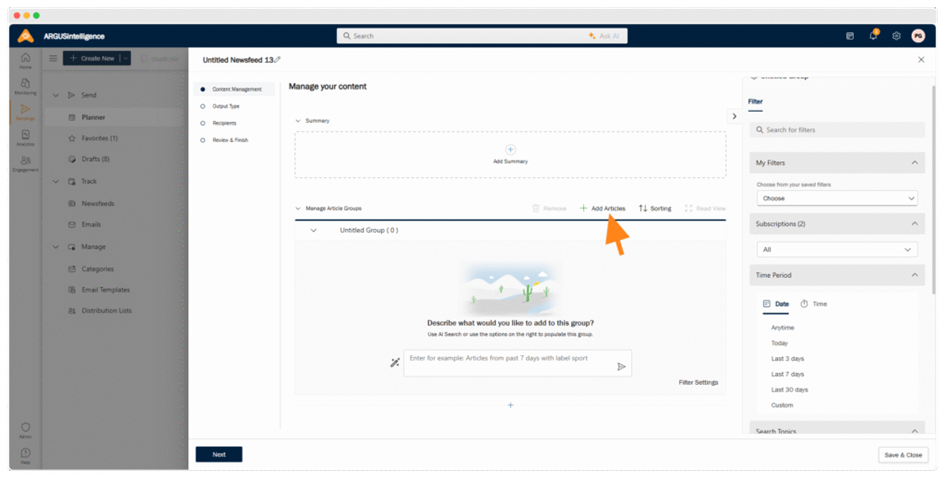
Boîte de dialogue Ajouter des articles : aperçu de la recherche
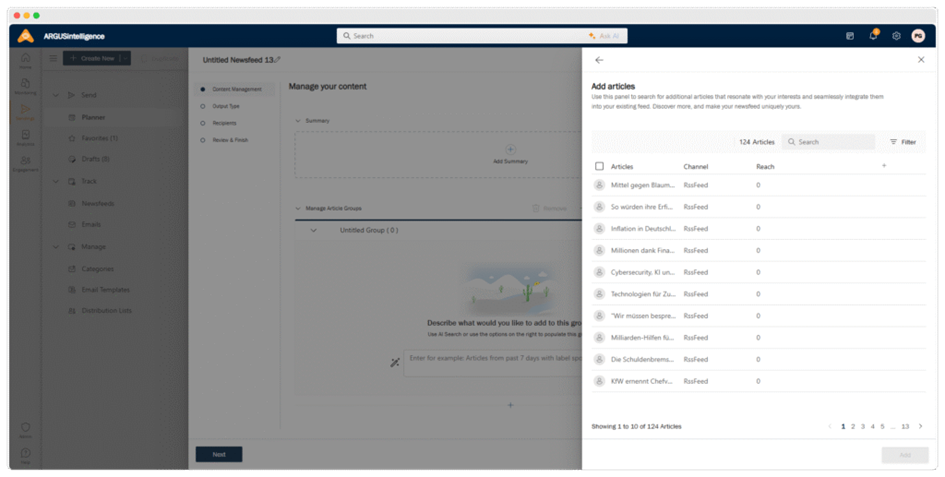
Boîte de dialogue Ajouter des articles : liste d’articles
1.4 Finaliser la sélection des articles et les trier : une fois les articles ajoutés au tableau Gérer les groupes d’articles, vous pouvez effectuer les derniers ajustements concernant leur inclusion et leur présentation. Pour supprimer les articles indésirables, sélectionnez les articles individuellement en cochant leur case ou tous les articles en cochant la case située à côté de l’en-tête du tableau, puis cliquez sur le bouton Supprimer dans la barre d’outils au-dessus du tableau (Capture d’écran : Contenu du flux d’informations : fonction de tri). Vous pouvez modifier l’ordre des articles dans le flux d’informations. C’est une option importante pour la présentation du contenu. Vous pouvez organiser les articles de deux façons :
a) Trier par critères : cliquez sur le bouton Trier dans la barre d’outils au-dessus du tableau pour ouvrir la fenêtre modale Trier (capture d’écran : Fenêtre Type de tri). Vous pouvez ici sélectionner un type de tri (p. ex. Date de publication, Organe de presse, Canal) et un ordre de tri (p. ex. Plus récent, Plus ancien, De A à Z) pour classer automatiquement tous les articles en fonction des critères que vous avez choisis.
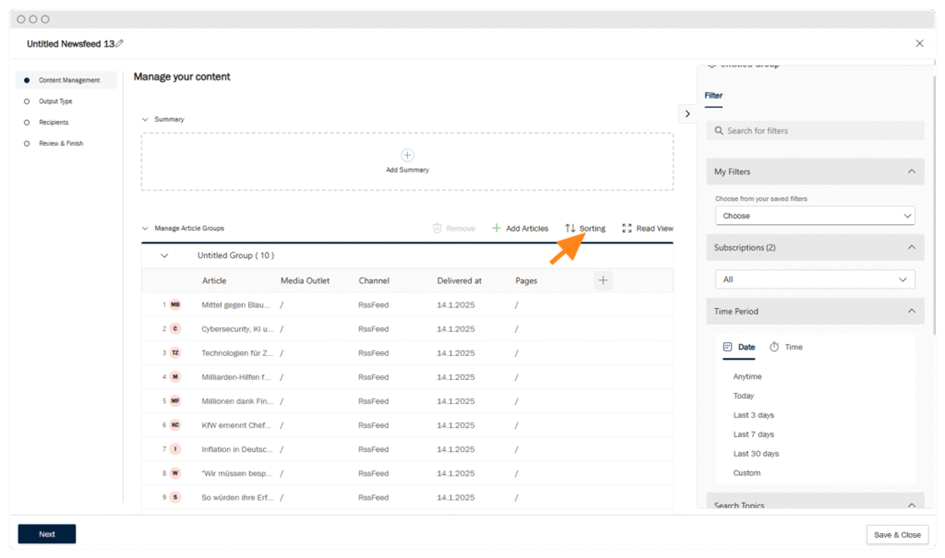
Contenu du flux d’informations : fonction de tri
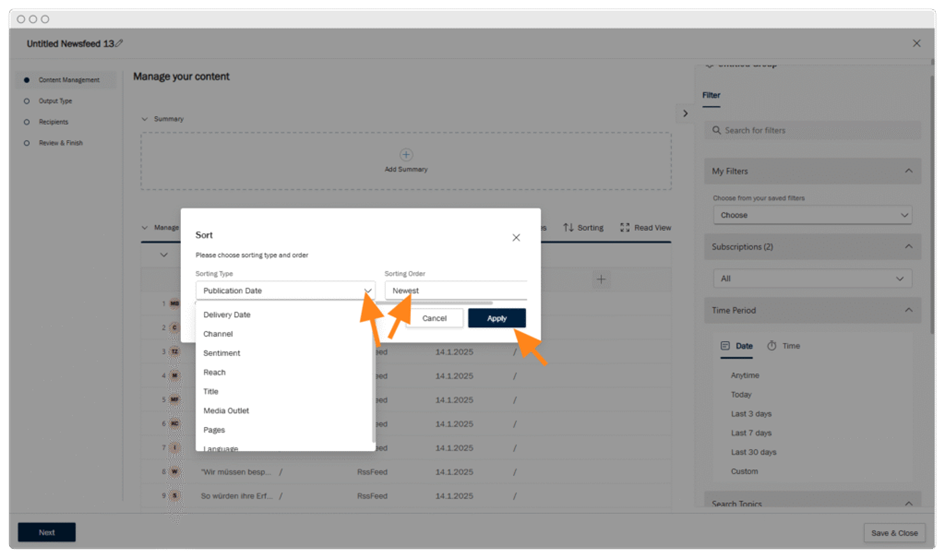
Fenêtre Type de tri
b) Réorganiser manuellement (glisser-déposer) : modifiez l’ordre des articles directement dans le tableau par glisser-déposer à l’aide de l’icône des six petits points située à côté du numéro de chaque article (capture d’écran : Réorganiser manuellement les articles par glisser-déposer).
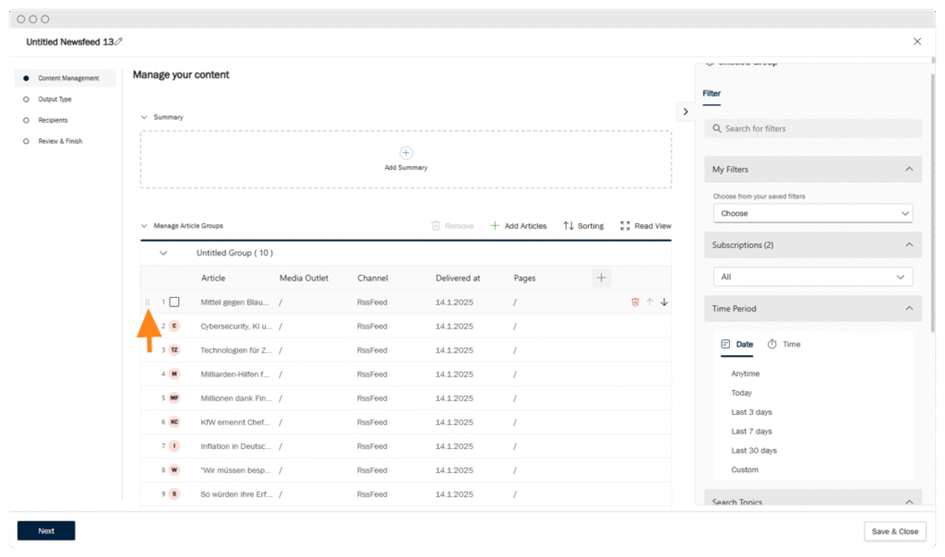
Réorganiser manuellement les articles par glisser-déposer
1.5. Afficher le statut de lecture des articles : cliquez sur le bouton Aperçu de lecture pour obtenir un aperçu de la façon dont les articles apparaîtront dans le flux d’informations ou pour indiquer le statut de lecture des articles à l’utilisateur*trice actuel*le.
1.6. Ajouter un résumé : cliquez sur « + Ajouter un résumé » pour ajouter un résumé général ou un texte d’introduction à votre flux d’informations. Vous pouvez saisir votre résumé manuellement ou le générer automatiquement à partir des articles que vous avez ajoutés à votre flux d’informations. Pour cela, cliquez sur Générer avec l’IA dans le panneau Paramètres du résumé dans la barre latérale droite (voir ). Une fois les articles ajoutés, vous pouvez configurer des paramètres tels que la Langue, le Style rédactionnel (p. ex. Plus court, Plus long), la Longueur (p. ex. Court, Moyen, Long) et le Format (p. ex. Paragraphe) avant de cliquer sur Générer. De cette manière, votre résumé fournira un contexte concis et pertinent aux destinataires, sur la base du contenu que vous avez compilé.
Étape 2 : Choisir le type de sortie
Au cours de cette étape, vous définirez la manière dont votre flux d’informations sera utilisé par ses destinataires. Vous pouvez choisir l’un des deux types de sortie ou les deux : Appli lecteur ou E-mail(capture d’écran : Sélectionner le Type de sortie – Appli lecteur).
a) Choisir l’appli lecteur : sélectionnez cette option pour que le flux soit envoyé directement dans l’application lecteur d’ARGUSspot – pour une expérience mobile et web optimisée.
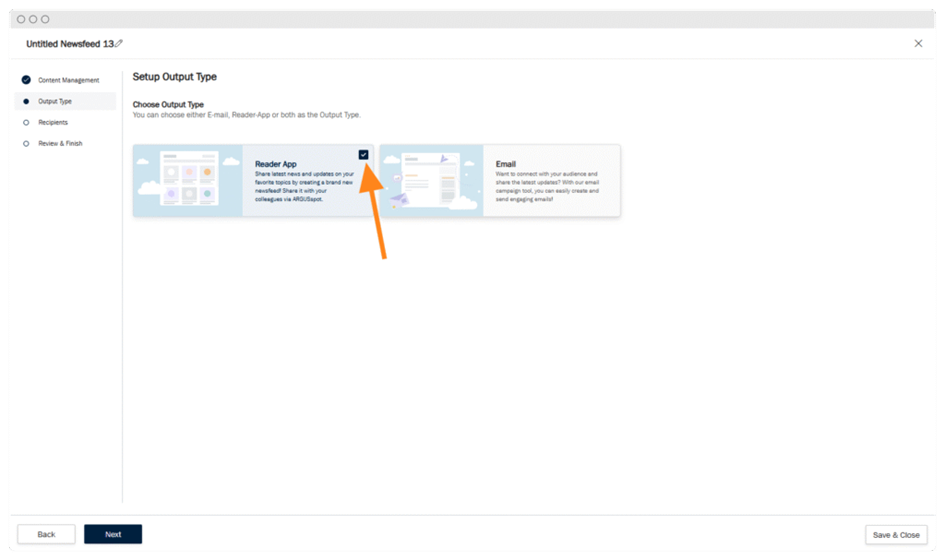
Sélectionner le type de sortie – Appli lecteur
b) Choisir E-mail : sélectionnez cette option pour une distribution par e-mail. Si vous optez pour E-mail, vous pourrez choisir parmi toute une sélection de modèles de flux d’informations existants afin de définir la mise en page et le design de votre e-mail. Ces modèles peuvent être préconfigurés par ARGUSintelligence ou créés sur mesure à la rubrique Modèle de flux d’informations (voir ).
Si votre flux d’informations peut être distribué via l’appli lecteur ou par e-mail, les modèles sont spécifiquement destinés à la présentation visuelle des flux d’informations envoyés par e-mail. Vous pourrez choisir parmi les modèles existants. La procédure à suivre pour créer de nouveaux modèles de toutes pièces est décrite séparément dans notre guide pour créer des modèles de flux d’informations.
Paramètres de sortie (barre latérale droite) : la barre latérale droite propose des paramètres supplémentaires pour personnaliser l’affichage de votre flux d’informations (voir ). Ils vous permettent ainsi de définir la langue du modèle, d’activer ou de désactiver l’inclusion des articles PDF et des revues de presse PDF, et de gérer le lien de désabonnement pour la conformité au RGPD (capture d’écran : Sélectionner le type de sortie – e-mail avec choix de modèle et paramètres).
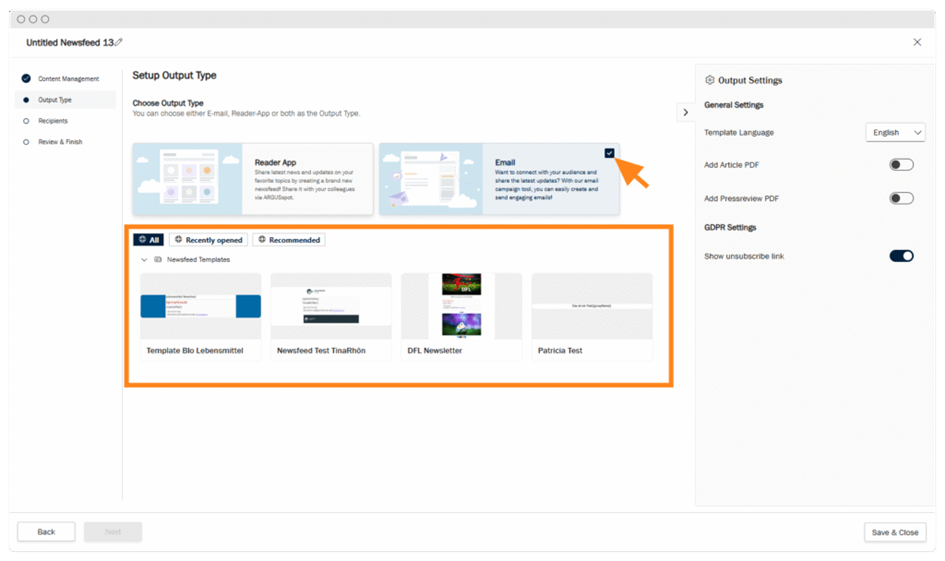
Sélectionner le type de sortie – e-mail avec choix de modèle et paramètres
Étape 3 : Définir des destinataires
Cette rubrique vous permet d’ajouter et de gérer les destinataires spécifiques pour votre flux d’informations.
3.1. Saisir les coordonnées de l’expéditeur : sélectionnez l’adresse d’expédition dans une liste déroulante. Ces options sont prédéfinies lors de la configuration initiale du module Sendings. Cette adresse ou cette étiquette descriptive apparaîtra comme expéditeur du flux d’informations. Indiquez une adresse e-mail à laquelle les réponses au flux d’informations doivent être envoyées, et qui servira d’adresse de réponse. Pour finir, saisissez l’objet de votre flux d’informations ; il s’affichera dans la boîte de réception des destinataires.
3.2 Ajouter des destinataires : pour choisir des destinataires, cliquez sur le bouton « + Ajouter des destinataires ». Vous sélectionnerez généralement une ou plusieurs listes de distribution prédéfinies pour cibler votre public. (Pour obtenir des instructions détaillées sur la création et la gestion des listes de distribution, veuillez vous reporter à la rubrique Listes de distribution du manuel).
Cliquez sur Modifier À/CC/CCI afin d’ajuster manuellement la manière dont les destinataires doivent être ajoutés (À, Copie carbone, Copie carbone invisible).
Si vous souhaitez supprimer des destinataires, sélectionnez-les simplement dans le tableau, puis cliquez sur Supprimer pour les retirer de la liste des destinataires de ce flux d’informations spécifique.
Affichez la liste des destinataires ajoutés, avec leur nom, leur fonction, leur adresse e-mail et leur statut (À/CC/CCI). Utilisez la barre de recherche pour trouver des destinataires spécifiques dans la liste ou le bouton de filtrage pour affiner les destinataires affichés.
Étape 4 : Contrôler et terminer
Cette dernière étape vous permet de vérifier tous les paramètres de votre flux d’informations, le contenu et les destinataires sélectionnés. Après un contrôle minutieux, vous pourrez finaliser et programmer l’envoi du flux d’informations.


