Créez des modèles d’e-mails personnalisés qui améliorent votre communication
Grâce à l’éditeur Beefree intégré, vous pouvez concevoir visuellement des modèles d’e-mails réutilisables pour vos flux d’informations : de quoi travailler plus rapidement, rester fidèle à votre image de marque et améliorer l’impact de votre communication. Ces modèles définissent la manière dont les résultats de votre veille média (p. ex. les revues de presse) s’affichent lorsqu’ils sont partagés par e-mail, garantissant ainsi clarté, cohérence et professionnalisme à votre public.
Vous pouvez facilement aligner chaque modèle sur l’identité visuelle de votre entreprise en personnalisant les polices, les couleurs, les logos et les styles de mise en page, afin que chaque e-mail que vous envoyez reflète l’image de votre organisation.
Étape 1 : Ouvrir l’éditeur Beefree
Pour commencer, cliquez sur « + Créer nouveau » dans la barre d’actions supérieure et sélectionnez Modèle de flux d’informations (capture d’écran : Créer un modèle de flux d’informations à partir de la barre d’actions principale). Une nouvelle mise en page vierge s’ouvre et vous mène directement à l’éditeur Beefree, où vous pourrez commencer à créer votre modèle d’e-mail personnalisé. Vous utiliserez ce modèle ultérieurement lors de la création d’un flux d’informations avec e-mail comme type de sortie.
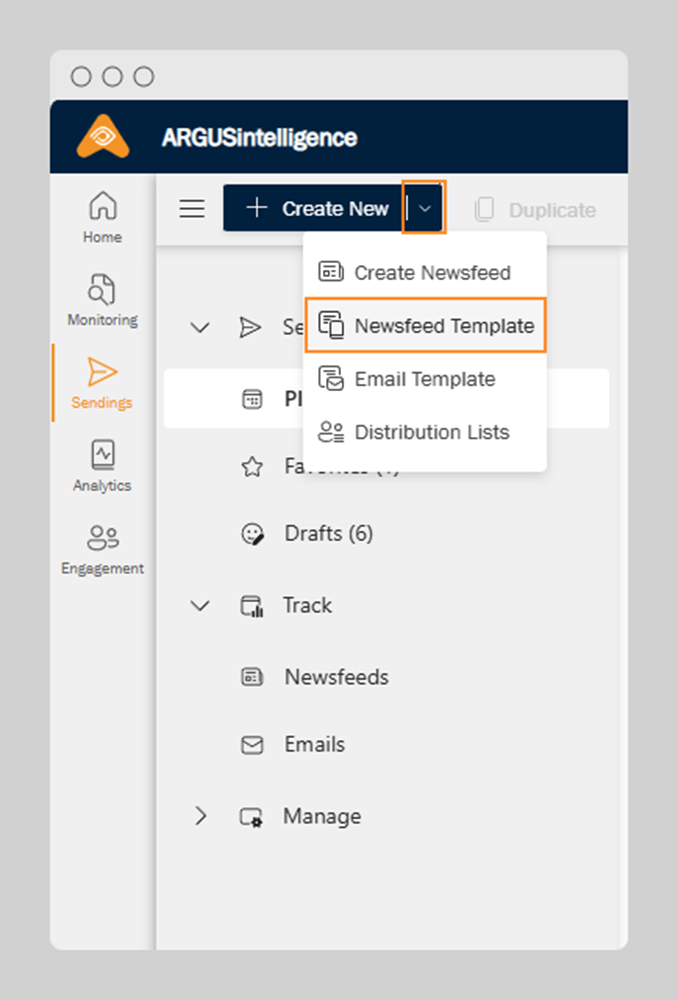
Créer un modèle de flux d’informations à partir de la barre d’actions principale
Autrement, vous pouvez également accéder aux modèles d’e-mails via le menu de navigation situé à gauche : ouvrez la zone Gérer dans la rubrique Sendings, puis cliquez sur Modèles d’e-mails. Cette zone contient tous vos modèles enregistrés. Vous pouvez aussi y créer un nouveau modèle en sélectionnant Modèle de flux d’informations (capture d’écran : Créer un nouveau modèle à partir de l’aperçu Modèles d’e-mails).
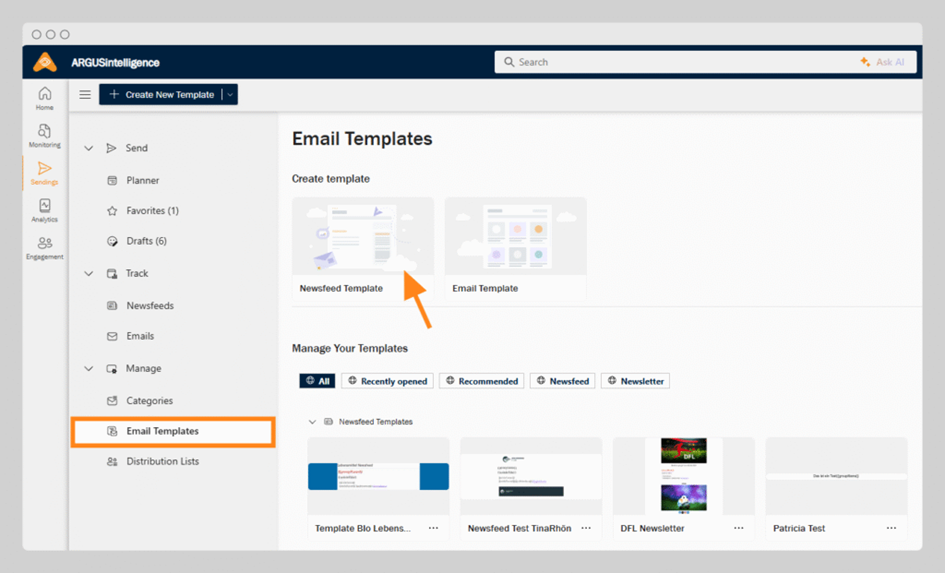
Créer un nouveau modèle à partir de l’aperçu Modèles d’e-mails
Une fois que vous avez ouvert un nouveau modèle, l’éditeur Beefree démarre. Il s’agit d’une interface claire et intuitive qui fonctionne par glisser-déposer et qui est directement intégrée à la plateforme ARGUSintelligence. Vous pouvez concevoir la mise en page de votre e-mail en organisant visuellement et en personnalisant des blocs de contenu. Aucun codage n’est nécessaire.
Étape 2 : Modèles disponibles
Nous proposons une sélection de modèles prêts à l’emploi à tous nos clients afin de les aider à simplifier la configuration de leur flux d’informations ou des aperçus de leur contenu. Ces modèles sont conçus pour répondre aux cas d’utilisation les plus fréquents et peuvent être utilisés immédiatement.
Objectif : les modèles constituent un moyen rapide et efficace de démarrer avec une mise en page structurée. Ils sont entièrement personnalisables, ce qui permet aux utilisateurs de les adapter à leurs besoins et préférences spécifiques. Tous les modèles fournis sont inclus dans le service. Leur utilisation ou leur modification n’entraîne aucun coût supplémentaire.
Étape 3 : Concevoir le visuel de la mise en page
Sur le côté gauche de l’écran, vous trouverez la zone d’édition, où vous pouvez faire glisser et organiser votre contenu.
Découvrir l’interface de l’éditeur
Vous trouverez à gauche la zone d’édition, où vous pouvez positionner et organiser vos blocs de contenu.
Au-dessus de cette zone, vous pouvez passer de l’aperçu bureau à l’aperçu mobile afin de vérifier l’ajustement de votre mise en page aux différentes tailles d’écran (capture d’écran : Éditeur Beefree).
À droite, l’interface est divisée en trois onglets fonctionnels : Contenu, Disposition et Paramètres.
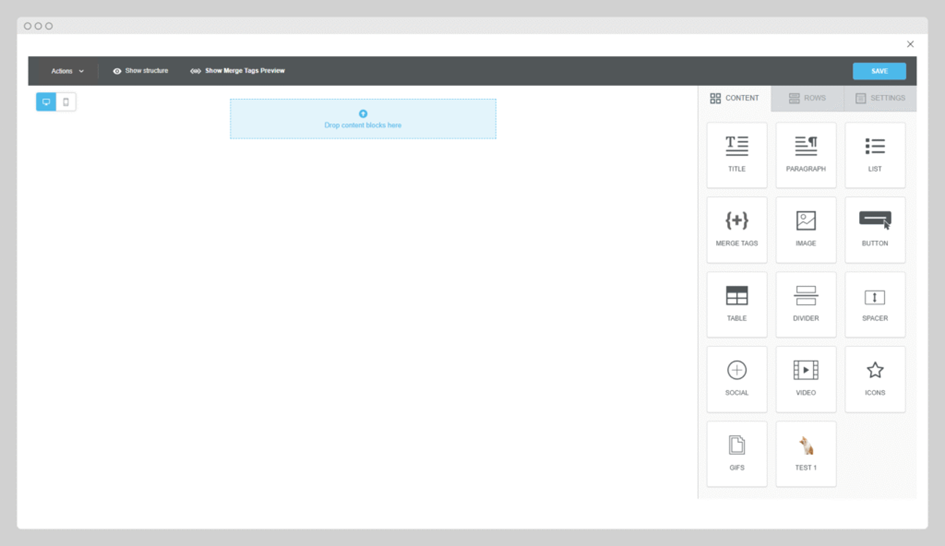
Éditeur Beefree
1. Configurer la structure de la mise en page
Commencez par décider de la structure que vous souhaitez donner à votre mise en page, par exemple en une seule colonne ou en deux colonnes. Avant d’ajouter du contenu, vous définirez la mise en page générale de votre e-mail, y compris l’emplacement d’éléments tels que votre logo, le texte d’en-tête, la liste des articles, les boutons ou les liens vers les réseaux sociaux.
Dans l’onglet Lignes situé à droite de l’éditeur Beefree, vous trouverez les éléments structurels nécessaires à la création de votre mise en page.
Vous avez deux possibilités :
- Utiliser la mise en page préconfigurée de l’article :
Ce bloc prêt à l’emploi est spécialement conçu pour afficher les résultats de votre veille média (p. ex. titre de l’article, source, date) dans un format reproductible. Vous pouvez le placer directement dans l’éditeur par glisser-déposer afin de définir l’emplacement de la liste d’articles dynamique. (Capture d’écran : Ligne d’article préconfigurée) - Partir d’une mise en page vierge :
Si vous souhaitez créer un modèle entièrement personnalisé comprenant des éléments tels que :- le logo de votre entreprise dans l’en-tête ;
- une image principale ou un paragraphe d’introduction ;
- des boutons d’appel à action ;
- les icônes des réseaux sociaux ;
- des rubriques ou séparateurs à fond coloré
…alors sélectionnez Vide dans le menu déroulant et créez votre mise en page de toutes pièces en utilisant les formats de lignes disponibles. (Capture d’écran : Sélectionner Vide dans le menu déroulant de Lignes)
Comment faire :
- Choisissez la ligne souhaitée (p. ex. une colonne pleine largeur, deux colonnes, etc.).
- Placez la ligne dans la zone d’édition par glisser-déposer pour l’ajouter à votre mise en page.
(Capture d’écran : Faire glisser la ligne dans la zone d’édition)
Vous pouvez répéter ce processus pour empiler plusieurs lignes et définir votre structure exactement comme vous le souhaitez. Vous pourrez modifier la disposition des lignes ultérieurement en les faisant glisser vers le haut ou vers le bas.
Que vous commenciez avec une ligne d’article prédéfinie ou une mise en page vierge, vous pouvez toujours ajuster et combiner différentes lignes pour créer un modèle de newsletter entièrement personnalisé. La liste des articles n’est qu’une partie du message final.
Une fois votre structure mise en place, vous continuerez en ajoutant des blocs de contenu tels que du texte, des images, des boutons et des balises de fusion pour donner vie à votre modèle.
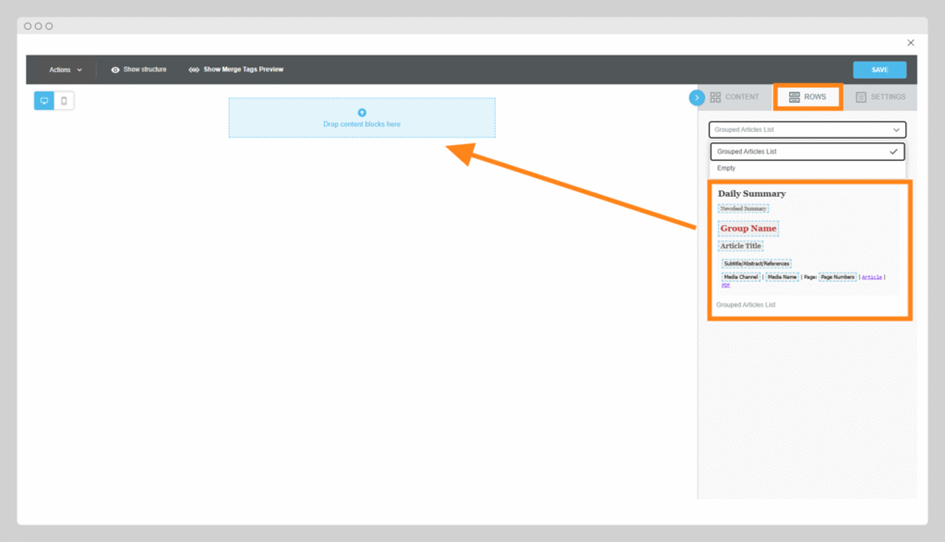
Ligne d’article préconfigurée
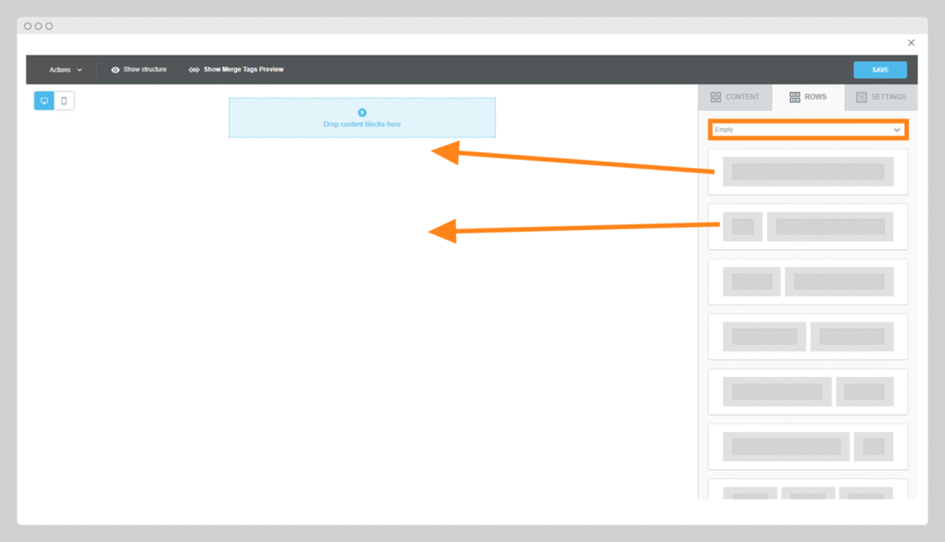
Sélectionner Vide dans le menu déroulant Lignes
2. Ajouter des blocs de contenu à la mise en page
Une fois votre structure définie à l’aide des lignes, l’étape suivante consiste à remplir chaque ligne avec du contenu. Pour ce faire, faites glisser des blocs de contenu dans la mise en page, comme vous le feriez pour créer une newsletter classique. Allez dans l’onglet Contenu (le premier dans le menu de droite) pour accéder à tous les types de blocs disponibles.
Blocs de contenu disponibles :
- Texte – titres, paragraphes, listes
- Image – pour logos, bannières ou illustrations
- Bouton – idéal pour les éléments d’appel à action
- Tableau – utile pour organiser du contenu multimédia ou des temps forts
- Séparateur – ajouter une ligne horizontale pour séparer des rubriques
- Espacement – ajouter un espace vertical entre des blocs
- Réseaux sociaux – ajouter des icônes avec des liens vers vos pages sur les réseaux sociaux
- Vidéo – intégrer du contenu vidéo ou des liens
- Icônes et GIF – éléments visuels pour appuyer votre message
Comment ajouter du contenu :
- Il suffit de faire glisser le bloc de contenu souhaité (p. ex. texte, image, bouton) dans l’une des lignes que vous avez préalablement définies dans l’éditeur.
- Placez-le à l’endroit qui convient le mieux dans votre mise en page, par exemple une image en haut pour votre logo, suivie d’un bloc de texte puis d’un séparateur.
- Vous pouvez déplacer les blocs vers le haut ou vers le bas à tout moment en les faisant glisser vers un nouvel emplacement au sein d’une ligne ou entre des lignes.
Conseil : planifiez votre mise en page en tenant compte de vos objectifs en matière d’image de marque et de communication. Par exemple, commencez par un logo et un message d’accueil, puis présentez la liste des articles issus de votre veille média et terminez par un pied de page comprenant des liens vers les réseaux sociaux. (Capture d’écran : Glisser-déposer des blocs de contenu dans la zone d’édition)
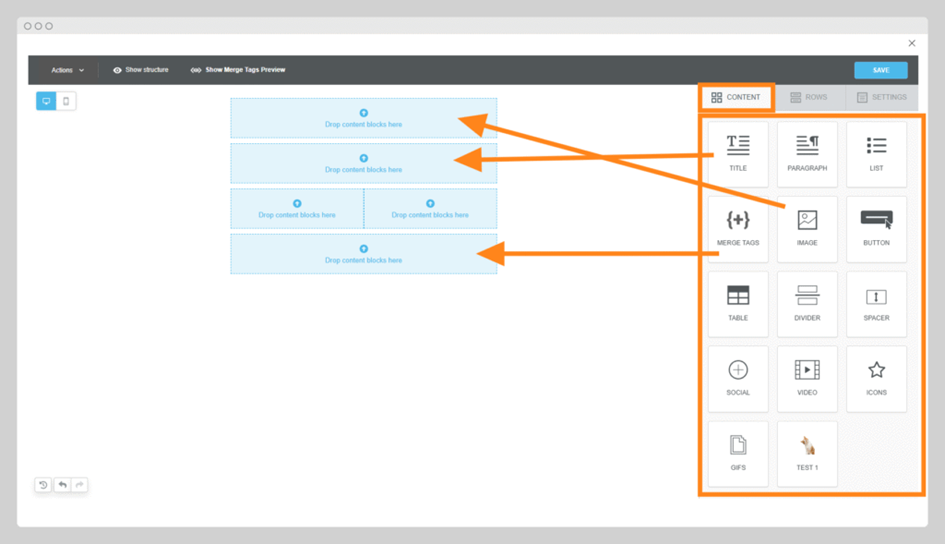
Glisser-déposer des blocs de contenu dans la zone d’édition
L’étape suivante consiste à personnaliser chaque bloc de contenu, par exemple en téléversant votre logo, en modifiant les couleurs d’arrière-plan ou en ajustant les polices, afin d’harmoniser le modèle avec votre identité visuelle.
Prêt*e ? Passons maintenant à la personnalisation de votre design.
Vous souhaitez ajouter une brève introduction ? → Faites glisser un bloc de paragraphe en dessous.
3. Personnaliser le contenu (p. ex. en téléversant une image)
Une fois que vous avez ajouté un bloc (p. ex. une image), cliquez dessus. Le panneau d’édition apparaît à droite.
Pour téléverser une image :
- Cliquez sur Parcourir dans le bloc d’image. (Capture d’écran : Bouton Parcourir)
- Cela permet d’ouvrir ARGUS Webspace, votre espace de stockage d’images.
- Vous avez plusieurs possibilités :
- Téléverser : sélectionnez une image depuis votre appareil (capture d’écran : Bouton Téléverser)
- Importer : importation depuis Google Drive, Dropbox, OneDrive, etc.
- Rechercher des photos gratuites : parcourir les images libres de droits
- Choisir simplement une image déjà téléversée précédemment
- Cliquez sur Insérer pour l’ajouter à votre mise en page.
- Vous retournerez à l’éditeur avec votre image positionnée.
- Dans l’onglet Paramètres, vous pouvez à présent :
- Aligner l’image (à gauche, au centre, à droite)
- Ajouter un lien cliquable
- Ajustez la taille de l’image (p. ex. pleine largeur sur mobile)
- Ajouter un texte alternatif (pour l’accessibilité et la sauvegarde)
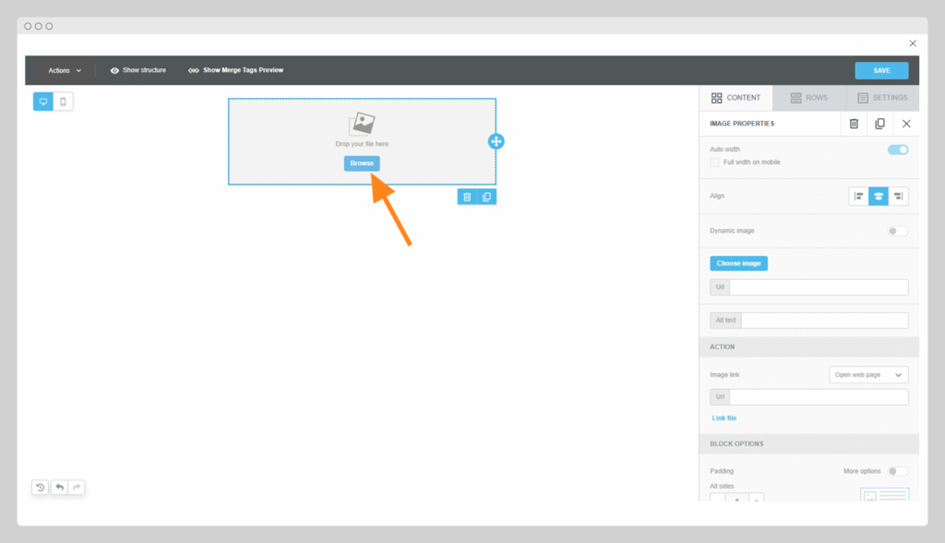
Bouton Parcourir
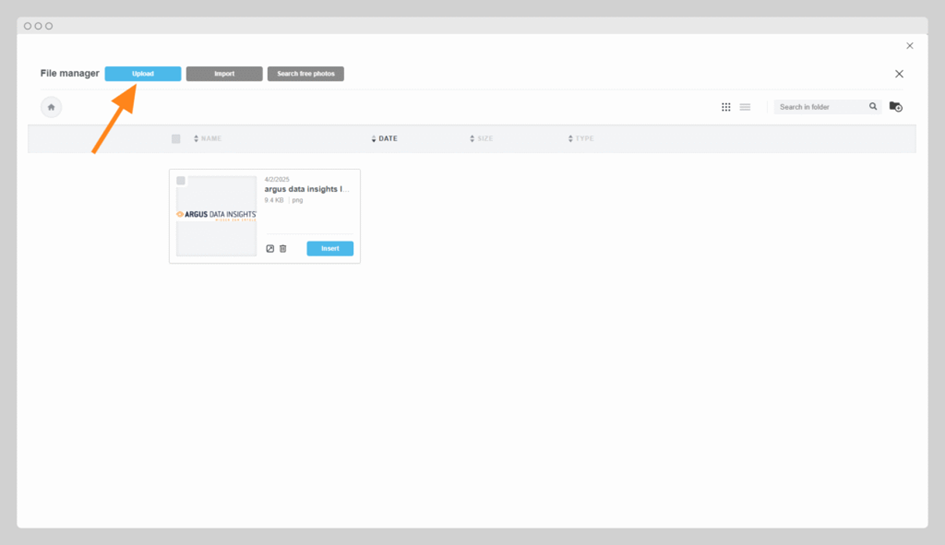
Bouton Téléverser
4. Insérer du contenu dynamique au moyen de balises de fusion
Pour personnaliser votre modèle avec du contenu en direct provenant de votre flux d’informations ARGUS (p. ex. avec des titres d’articles, des noms de publications ou la date), vous devrez utiliser des balises de fusion. Les balises de fusion sont des espaces réservés dynamiques qui sont remplacés par du contenu réel lorsque votre e-mail est envoyé. Par exemple :
- {{Date.FluxInformations}} → devient la date de distribution de la newsletter.
- {{Titre.Article}} → devient le titre d’un article dans le flux d’informations.
Vous pouvez commencer à partir d’une mise en page vierge ou en sélectionnant un modèle préconfiguré qui comprend déjà des balises de fusion standard telles que {{Titre.Article}} et le nom du groupe requis.
Pour insérer une balise de fusion, il suffit de faire glisser l’élément du modèle (p. ex. à partir de Groupe : onglet Liste d’articles) directement dans votre mise en page. Il n’est pas nécessaire de créer d’abord un bloc de texte : le bloc de contenu nécessaire est inséré avec la balise. (Capture d’écran : Insérer des balises de fusion par glisser-déposer)
Remarque : les balises de fusion ne peuvent exister que dans des éléments textuels et ne fonctionnent pas dans les boutons, les images ou les conteneurs structurels tels que les lignes ou les colonnes.
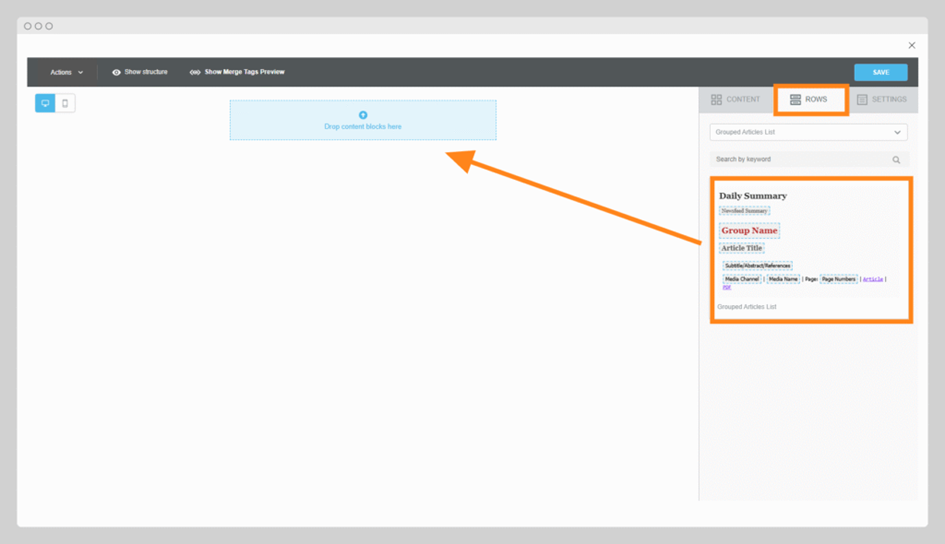
Insérer des balises de fusion par glisser-déposer
Important : chaque modèle qui inclut des articles du flux d’informations doit contenir une balise de fusion Nom du groupe.
Cette balise indique au système quel bloc doit être répété automatiquement pour chaque article du flux d’informations. Sans elle, le modèle ne peut pas être enregistré.
Les balises de fusion ne peuvent être utilisées qu’à l’intérieur de blocs de texte, et non dans des boutons, des images ou d’autres éléments de mise en page. Vous n’avez pas besoin d’insérer un bloc séparé au préalable : ajoutez simplement la balise dans n’importe quelle ligne vide d’un bloc de texte.
- Cliquer à l’intérieur d’un bloc de texte
Placez votre curseur dans une ligne vide à l’endroit où vous souhaitez que le contenu dynamique apparaisse (p. ex. le titre de l’article ou le nom du destinataire). - Cliquer sur l’icône des balises de fusion
Utilisez la barre d’outils située au-dessus du bloc de texte pour cliquer sur le symbole des balises de fusion.
(Capture d’écran : Clic sur l’icône des balises de fusion) - Rechercher et sélectionner une balise
La fenêtre de recherche des balises de fusion s’ouvre. Vous pouvez filtrer ou rechercher par :- Type (p. ex. Monitoring, Sendings)
- Propriété (p. ex. Groupe, Source, Enrichissement)
- Balise (p. ex. Nom du groupe, Titre de l’article)
(Capture d’écran : Fenêtre de recherche des balises de fusion)
- Insérer la balise
Choisissez votre balise (p. ex. {{Titre.Article}}) et cliquez sur Ajouter.
La balise apparaîtra désormais dans votre texte et sera remplacée par du contenu réel lorsque l’e-mail sera envoyé.
Structure des balises de fusion
Chaque balise de fusion comporte trois parties :
| Élément | Description | Exemple |
| Type | La source de la donnée (p. ex. Monitoring) | Monitoring |
| Propriété | Le champ de données (p. ex. Groupe, Source) | Groupe |
| Balise | L’espace réservé utilisé dans la mise en page | {{Nom.Groupe}} |
5. Attribuer un nom de groupe (obligatoire !)
Pour répéter le contenu de chaque article dans votre flux d’informations, votre mise en page doit inclure un nom de groupe. Il indique au système : « Répète ce bloc pour chaque article. »
Comment faire :
- Si vous utilisez la Liste d’articles groupés, le nom du groupe est déjà défini.
(Capture d’écran : Nom du groupe dans le bloc suggéré) - Si vous créez votre mise en page manuellement :
- Ajoutez un bloc de texte à l’endroit où les articles doivent être affichés en boucle.
- Ouvrez la fenêtre des Balises de fusion.
- Allez au groupe : onglet Liste d’articles.
- Choisissez une balise telle que {{Titre.Article}} et insérez-la.
→ Cela attribuera automatiquement un nom de groupe au bloc.
(Capture d’écran : Groupe onglet Liste d’articles)
(Capture d’écran : Nom du groupe dans les paramètres du bloc)
Si aucun nom de groupe n’est défini, l’erreur suivante apparaîtra lorsque vous enregistrerez votre modèle :
« Pas de nom de groupe — veuillez définir le nom du groupe avant d’enregistrer ».
Étape 6 : Enregistrer et réutiliser le modèle
Une fois votre mise en page terminée et les balises de fusion obligatoires placées (y compris le nom du groupe), vous êtes prêt*e à enregistrer votre modèle.
- Dans l’angle supérieur droit de l’éditeur, cliquez sur Enregistrer.
- Donnez à votre modèle un nom clair, surtout si vous prévoyez de le réutiliser plus tard.
- Si le système détecte l’absence de nom pour le groupe, il bloquera l’enregistrement et affichera un message d’erreur :
« Pas de nom de groupe — veuillez définir le nom du groupe avant d’enregistrer ». (Capture d’écran : Message d’erreur Nom du groupe manquant)
Après avoir enregistré, vous pouvez retrouver vos modèles comme suit :
- Allez à la rubrique Modèles de l’éditeur ARGUS.
- Vos modèles enregistrés apparaîtront dans une liste. Cliquez sur un modèle pour le modifier, le prévisualiser ou l’utiliser comme base pour une nouvelle campagne. (Capture d’écran : Sélectionner un modèle de flux d’informations dans la rubrique Modèle d’e-mail)
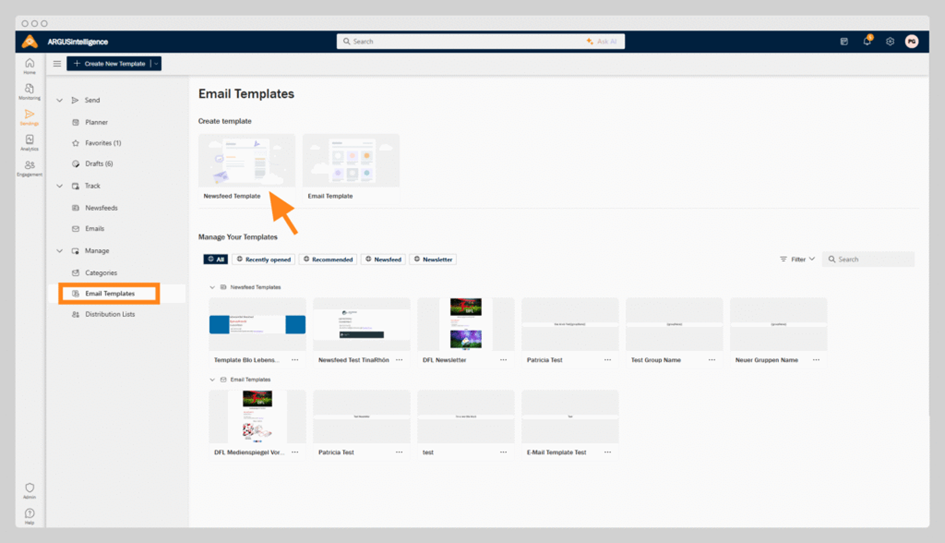
Sélectionner un modèle de flux d’informations dans la rubrique Modèles d’e-mail
Conseil de pro :
Si vous utilisez souvent la même mise en page (p. ex. résumé quotidien, articles groupés, message d’accueil + liste d’articles), enregistrez un modèle appelé Starter ou Mise en page de base, puis dupliquez-le chaque fois que vous lancez une nouvelle campagne.


