La barre de navigation supérieure (en-tête) du module Monitoring propose un ensemble de fonctions efficaces pour vous aider à gérer vos articles et à interagir avec eux. Ces outils vous permettent de classer, d’ajuster et de distribuer du contenu directement depuis l’aperçu principal.
1. Déplacer vers
La fonction « Déplacer vers » vous permet de déplacer les articles sélectionnés vers des étiquettes-dossiers spécifiques dans votre barre latérale gauche. C’est une méthode essentielle pour organiser les articles en catégories ou projets distincts.
- Objectif : déplacer physiquement un article de son emplacement actuel (p. ex. un sous-dossier de la boîte de réception) vers une étiquette-dossier désignée. Un même article ne peut pas être placé dans plusieurs étiquettes-dossiers en même temps.
- Utilisation :
- Sélectionnez un ou plusieurs articles en cochant la case à côté d’eux dans l’aperçu central des articles.
- Cliquez sur le bouton « Déplacer vers » dans la barre d’en-tête.
- Une boîte de dialogue ou une barre latérale s’ouvre, dans laquelle sont répertoriées toutes vos étiquettes-dossiers disponibles.
- Sélectionnez l’étiquette-dossier souhaitée afin d’y placer l’article ou les articles.
- Vous pouvez aussi créer directement une nouvelle étiquette et déplacer l’article dans la nouvelle étiquette créée.
2. Étiquettes
La fonctionnalité Étiquettes vous permet d’appliquer des tags (étiquettes) flexibles et non exclusifs aux articles. Contrairement à la fonction « Déplacer vers », l’application d’une étiquette ne modifie pas l’emplacement physique de l’article ; elle lui associe simplement un mot-clé ou une catégorie.
- Objectif : associer plusieurs mots-clés ou catégories pertinents à des articles pour faciliter le filtrage, la recherche et le recoupement, sans modifier l’emplacement initial des articles. Cette rubrique fait aussi office de hub central pour la gestion de toutes les étiquettes disponibles.
- Utilisation :
- Sélectionnez un ou plusieurs articles en cochant la case à côté d’eux.
- Cliquez sur le bouton Étiquettes dans la barre d’en-tête.
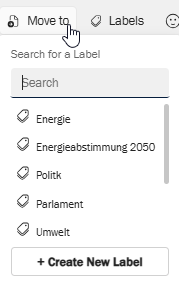
- Une boîte de dialogue s’ouvre (cf. capture d’écran ci-dessous) avec une liste de vos étiquettes existantes :
- Rechercher une étiquette : utilisez la barre de recherche en haut de la boîte de dialogue pour trouver rapidement une étiquette existante en saisissant son nom.
- Sélectionner des étiquettes existantes : cliquez sur l’une des étiquettes répertoriées (p. ex. « Énergie », « Votation énergie 2050 », « Politique », « Parlement », « Environnement ») pour l’appliquer aux articles sélectionnés.
- Créer une nouvelle étiquette : si l’étiquette souhaitée n’existe pas, cliquez sur le bouton « + Créer une nouvelle étiquette » en bas de la fenêtre de dialogue. Tapez le nom que vous souhaitez donner à votre nouvelle étiquette. Elle sera ajoutée à votre liste d’étiquettes disponibles et appliquée aux articles sélectionnés.
- Une fois les étiquettes sélectionnées ou créées, elles sont appliquées aux articles choisis et apparaissent dans les métadonnées de l’article (dans l’aperçu détaillé). Elles peuvent aussi être utilisées comme filtres.
3. Changer le sentiment
Cette fonction vous permet d’ajuster manuellement la classification du sentiment d’un article si l’analyse automatisée du sentiment est incorrecte ou manquante. Le sentiment aide à évaluer rapidement la tonalité générale d’un article.
- Objectif : refléter avec précision le ton émotionnel (positif, négatif, neutre, ambivalent) d’un article afin d’améliorer la précision analytique.
- Utilisation :
- Sélectionnez un ou plusieurs articles.
- Cliquez sur le bouton Changer le sentiment.
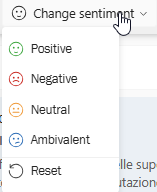
- Un menu déroulant ou une boîte de dialogue s’affiche et vous propose les options suivantes :
- Positif : indique une tonalité favorable.
- Négatif : indique une tonalité défavorable.
- Neutre : indique une tonalité objective ou factuelle.
- Ambivalente : indique une tonalité mitigée ou ambiguë.
- Réinitialiser le sentiment : rétablit le sentiment à son état d’origine (ou déterminé par le système).
- Sélectionnez le sentiment souhaité. La modification sera immédiatement prise en compte pour l’article.
4. Voir la source
La fonction Voir la source vous permet d’accéder directement au contenu original d’un article sélectionné, soit sous forme de fichier PDF, soit sur sa plateforme en ligne d’origine.
- Objectif : examiner la source complète et non éditée d’un article afin d’en assurer la compréhension ou la vérification exhaustive.
- Utilisation :
- Sélectionnez un article.
- Cliquez sur le bouton Voir la source.
- Selon le type de média (p. ex. presse papier, en ligne), l’article s’ouvre dans un nouvel onglet ou une nouvelle fenêtre sous forme de document PDF. Sinon, vous serez redirigé*e vers la publication en ligne originale.
5. Partager
La fonction Partager vous permet de distribuer les articles sélectionnés à d’autres personnes grâce à divers mécanismes de partage intégrés.
- Objectif : diffuser facilement des articles pertinents à des collègues, parties prenantes ou plateformes externes.
- Utilisation :
- Sélectionnez un ou plusieurs articles.
- Cliquez sur le bouton Partager.
- Un menu ou une boîte de dialogue s’affiche, avec les options de partage disponibles (p. ex. e-mail, exportation, partage sur une plateforme interne). Sélectionnez la méthode de votre choix et suivez les instructions.
6. Marquer comme lu/non lu
Cette fonction vous permet de modifier manuellement le statut de lecture des articles, ce qui vous aide à gérer votre flux de travail et à vous concentrer sur les contenus nouveaux ou en attente.
- Objectif : gérer le statut de lecture personnel de vos articles, en faisant la distinction entre le contenu que vous avez déjà traité et celui qui nécessite encore votre attention.
- Utilisation :
- Sélectionnez un ou plusieurs articles.
- Cliquez sur le bouton Marquer comme non lu (ou Marquer comme lu, selon le statut actuel).
- Le statut du/des article(s) sélectionné(s) changera en conséquence. Les articles lus apparaissent généralement en gris ou sans marquage gras dans la liste.
7. Supprimer
La fonction Supprimer permet de supprimer définitivement les articles sélectionnés de votre aperçu dans le module Monitoring.
- Objectif : supprimer de votre espace de travail les articles non pertinents ou en double.
- Utilisation :
- Sélectionnez un ou plusieurs articles en cochant la case à côté d’eux.
- Cliquez sur le bouton Supprimer (souvent en rouge) dans la barre d’en-tête.
- Une boîte de dialogue de confirmation s’ouvre, vous demandant de confirmer la suppression car cette action est généralement irréversible. Confirmez pour procéder à la suppression.


