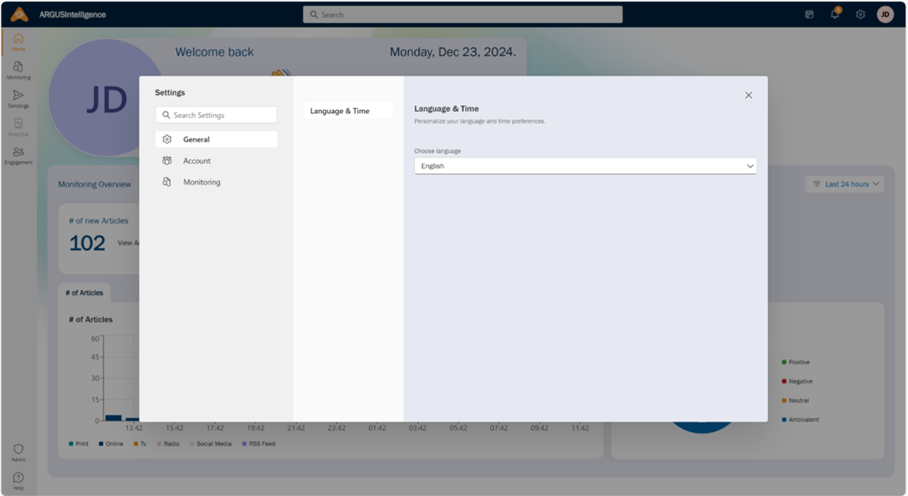
Vous trouverez la roue dentée caractéristique des paramètres à droite de la cloche. Elle vous permet de régler différents paramètres pour la plateforme et votre compte utilisateur. Les paramètres sont répartis dans les rubriques suivantes :
Généralités
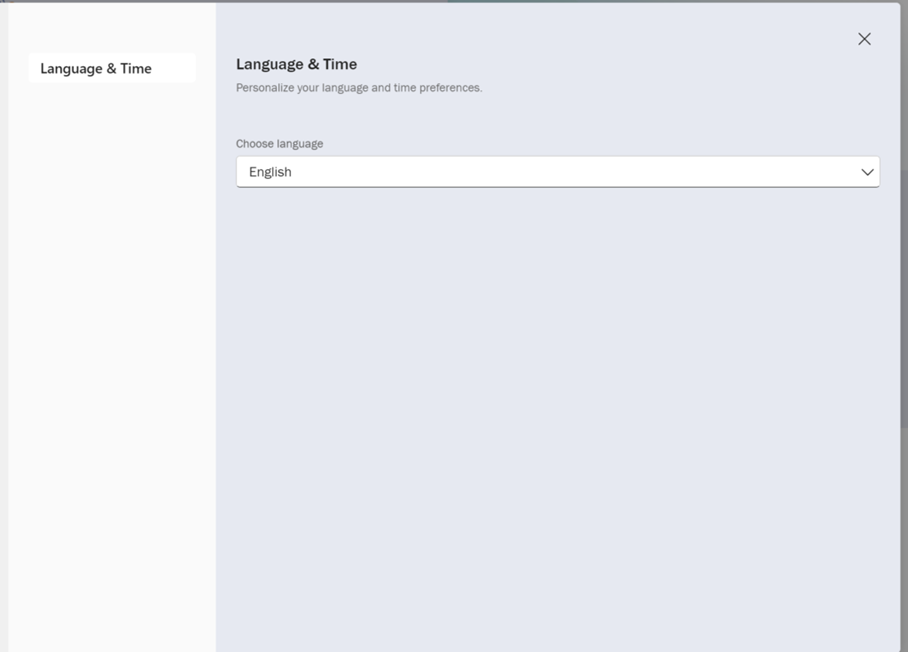
- Langue et heure : vous pouvez y régler la langue et le fuseau horaire de la plateforme. Sélectionnez votre langue préférée à partir du menu déroulant (dans la capture d’écran, l’anglais est sélectionné).
Le réglage du fuseau horaire sera disponible prochainement.
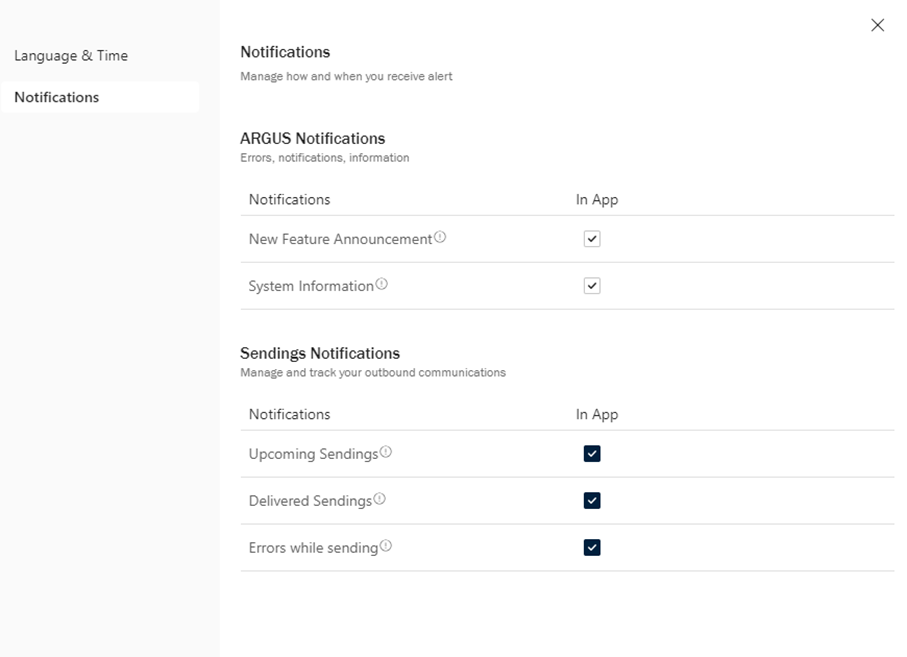
- Notifications : ce paramètre peut être utilisé pour définir comment et quand recevoir une alerte pour différentes notifications. Il comprend une section Notifications ARGUS et une section Notifications Sendings. Cochez les différentes cases pour recevoir des alertes correspondantes. D’autres types de notifications seront bientôt disponibles. Vous trouverez sur la capture d’écran ci-dessous toutes les options proposées.
Compte
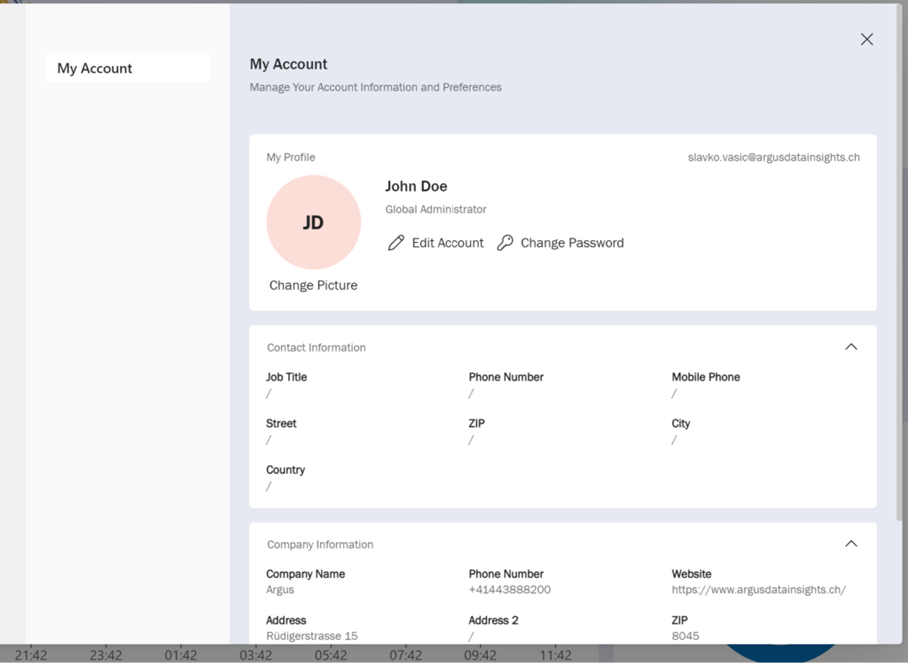
Dans cette rubrique, vous pouvez régler les paramètres détaillés de votre compte. Vous pouvez également accéder à cette rubrique via Gérer le compte dans votre profil. L’étendue précise des fonctions disponibles dépend de vos droits d’utilisateur :
Mon compte
- Utilisateur standard : vous pouvez modifier votre mot de passe et éditer vos informations utilisateur (p. ex. nom, adresse e-mail).
- Admin : vous pouvez également gérer les autres utilisateurs*trices (fonctionnalité bientôt disponible) et modifier les informations du compte (p. ex. informations entreprise).
Adresses e-mail/domaines
Dans cette rubrique, vous pouvez ajouter et gérer tous vos domaines et toutes vos adresses e-mail. Dans le premier aperçu, vous voyez s’afficher tous vos domaines avec leur statut respectif, actif ou pas encore vérifié.
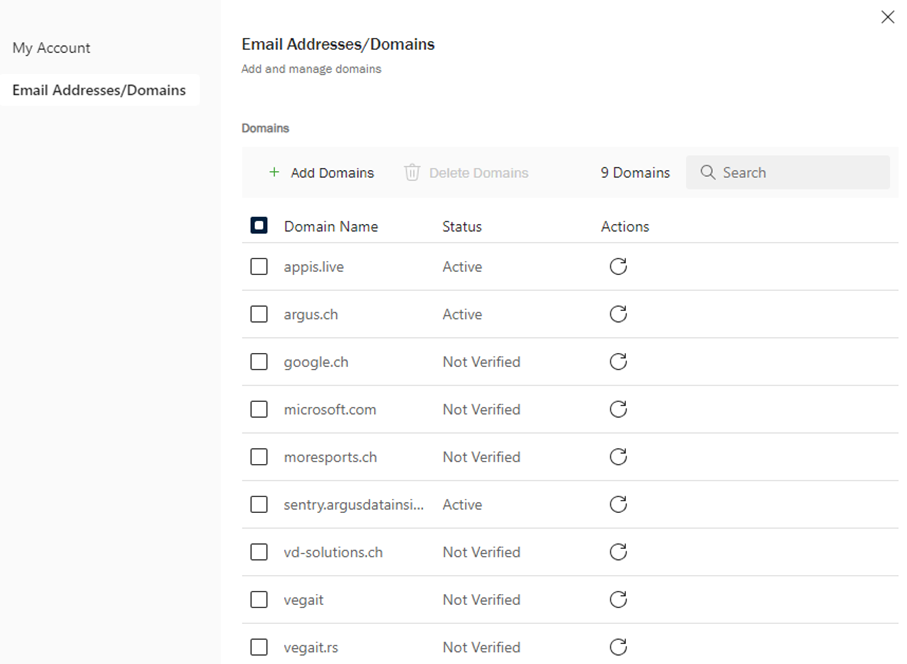
Domaines : cliquez sur « + Ajouter un domaine » pour ajouter rapidement et facilement un domaine. Saisissez ensuite le nom du nouveau domaine et suivez les instructions de l’étape 2 :
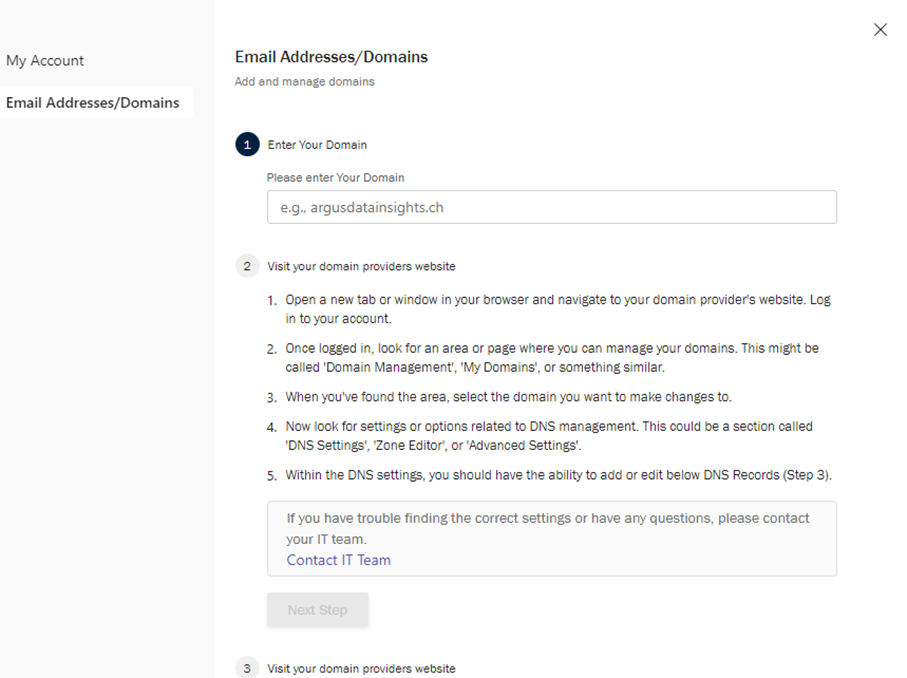
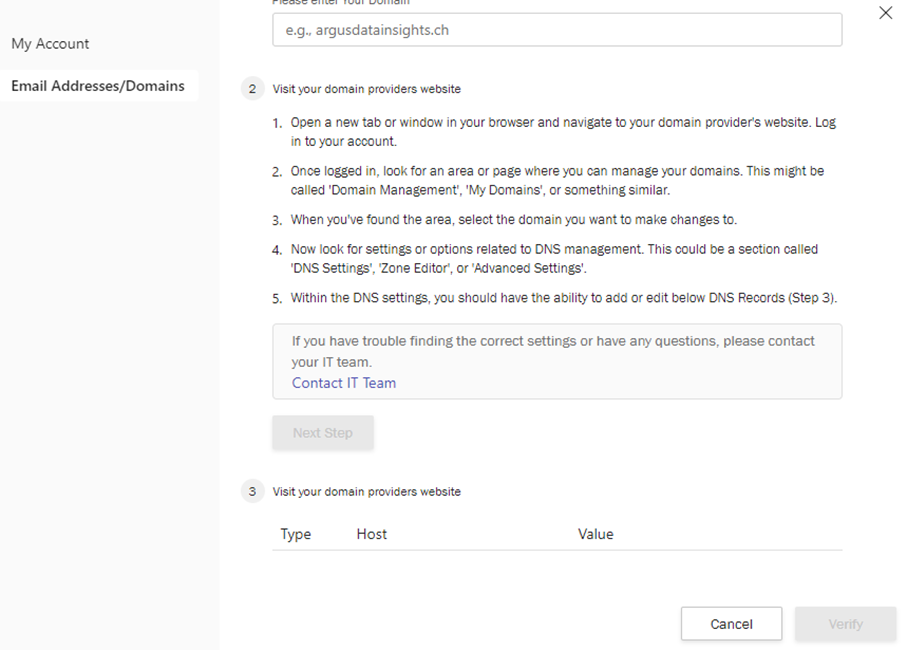
Après cela, allez à l’étape 3 et saisissez toutes les informations requises telles que le type, l’hôte et la valeur. Votre domaine sera alors vérifié.
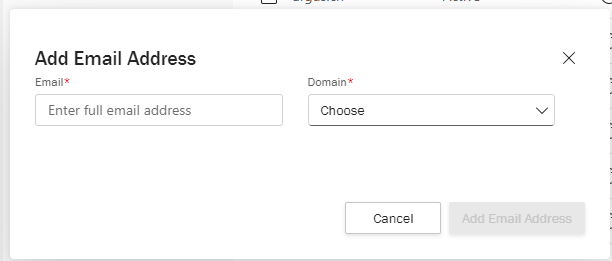
Adresse e-mail : en dessous des domaines, vous pouvez également ajouter des adresses e-mail à votre compte. Par exemple, si vous souhaitez envoyer quelque chose dans le module Sendings, vous pouvez ajouter une adresses e-mail en cliquant sur le bouton « + Ajouter une adresse e-mail ».
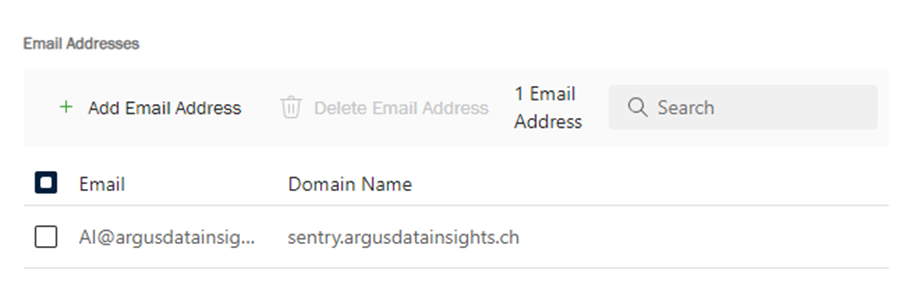
Lorsque vous cliquez sur « + Ajouter une adresse e-mail », une nouvelle fenêtre s’ouvre, dans laquelle vous pouvez saisir l’adresse e-mail et le domaine vérifié. Vous pourrez dès lors effectuer des envois depuis cette adresse e-mail.
Monitoring
Cette rubrique se rapporte au module Monitoring et vous permet de définir les paramètres de la mise en page, des étiquettes, des filtres et des importations de flux RSS.
Gestion de la mise en page
Les paramètres de mise en page vous permettent de personnaliser l’affichage des listes d’items et des indicateurs de comptage dans le module Monitoring afin de l’adapter à votre flux de travail préféré. Ces configurations vous aident à obtenir une meilleure vue d’ensemble de vos articles et à détecter plus rapidement les informations pertinentes.
1. Options de configuration
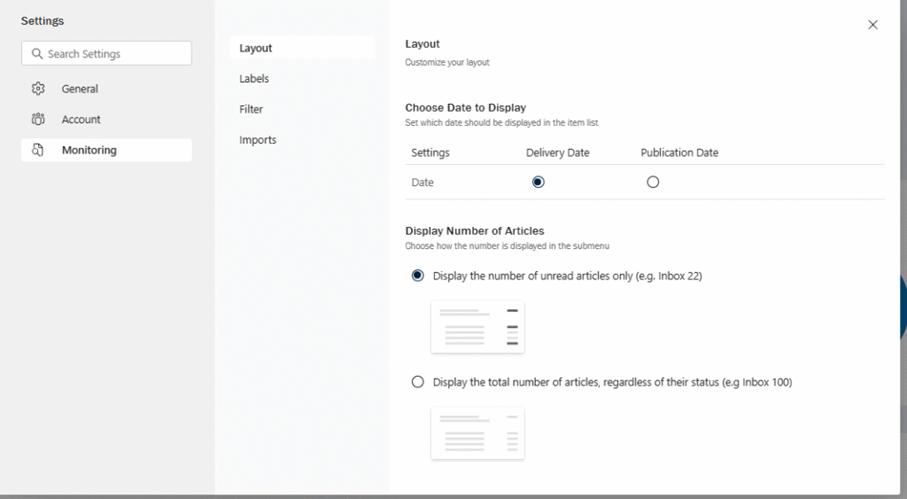
Les options de personnalisation suivantes sont disponibles dans la rubrique Mise en page :
2.1. Choisir la date à afficher
Ce paramètre détermine la date qui s’affiche par défaut pour chaque item de la liste du module Monitoring (p. ex. dans la boîte de réception ou les résultats de recherche).
- Description : « Définir la date à afficher dans la liste des items »
- Options :
- Date d’envoi : lorsque cette option est sélectionnée (paramètre par défaut dans la capture d’écran), la date affichée indique quand l’item a été traité par le système et vous a été envoyé. Ce paramètre est utile pour suivre la ponctualité des informations entrantes.
- Date de publication : si cette option est sélectionnée, la date de publication initiale de l’item s’affiche. Cette information est utile lorsqu’il est primordial de savoir quand le contenu a effectivement été publié par la source.
2.2. Affichage du nombre d’articles
Ce paramètre détermine la manière dont le nombre d’items est affiché dans les différents sous-menus du module Monitoring (p. ex. à côté de Boîte de réception).
- Description : « Choisir la manière d’afficher le nombre dans le sous-menu »
- Options :
- Afficher le nombre d’articles non lus seulement (p. ex. Boîte de réception 22) : lorsque cette option est activée (paramètre par défaut dans la capture d’écran), le compteur affiche uniquement le nombre d’items que vous n’avez pas encore marqués comme lus. Cela vous permet de vous concentrer sur les contenus nouveaux et en cours.
- Afficher le nombre total d’articles, quel que soit leur statut (p. ex. Boîte de réception 100) : si cette option est sélectionnée, le nombre total de tous les items dans le dossier ou le résultat de recherche correspondant s’affiche, c’est-à-dire les items lus et non lus. Cela vous donne un aperçu complet du volume total d’items.
3. Appliquer les paramètres
Les sélections effectuées dans les paramètres de mise en page (via les boutons radio) prennent généralement effet immédiatement. Normalement, aucune action de sauvegarde distincte n’est requise pour ces ajustements spécifiques. Vous pouvez tout simplement fermer la fenêtre des paramètres après avoir sélectionné les options souhaitées.
Gestion des étiquettes
La rubrique Monitoring des Paramètres contient une sous-rubrique Étiquettes. Vous pouvez y créer, éditer et supprimer des étiquettes afin de mieux organiser et catégoriser les résultats de votre monitoring.
Aperçu et fonctions :
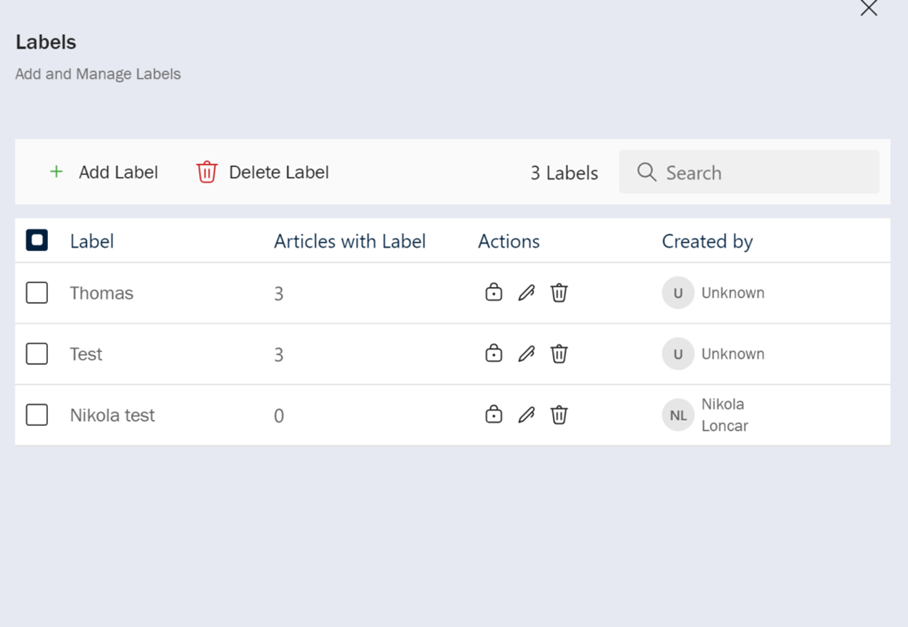
- Étiquettes : il s’agit de l’aperçu principal, où vous voyez apparaître toutes les étiquettes existantes.
- Bouton + Ajouter une étiquette : il vous permet de créer une nouvelle étiquette. Lorsque vous cliquez sur ce bouton, un formulaire s’affiche, où vous pouvez saisir le nom de la nouvelle étiquette et déterminer son niveau hiérarchique. Vous pouvez ainsi spécifier si l’étiquette doit être une étiquette de niveau supérieur ou une sous-étiquette d’une étiquette existante.
- Bouton Supprimer l’étiquette : il vous permet de supprimer les étiquettes sélectionnées. Cochez la case à gauche de l’étiquette que vous souhaitez supprimer et cliquez sur ce bouton.
- Nombre d’étiquettes : cette indication (« 3 étiquettes » dans la capture d’écran) renvoie au nombre total d’étiquettes existantes.
- Rechercher : dans ce champ de recherche, vous pouvez chercher des étiquettes spécifiques.
- Tableau : ce tableau dresse la liste de toutes les étiquettes existantes et contient les colonnes suivantes :
- Étiquette : affiche le nom de l’étiquette.
- Articles avec étiquette : indique le nombre d’articles qui ont été marqués avec cette étiquette.
- Actions : affiche les boutons d’action pour chaque étiquette :
- (Icône du stylo) : éditer l’étiquette. Vous pouvez modifier le nom et le niveau hiérarchique de l’étiquette.
- (Icône de la poubelle) : supprimer l’étiquette.
- (Icône du cadenas) : verrouiller l’étiquette pour empêcher son édition par d’autres utilisateurs*trices. Seule la personne à l’origine de la création de l’étiquette peut modifier ou supprimer une étiquette verrouillée.
- Créée par : indique par qui l’étiquette a été créée.
Procédure courante :
- Créer une étiquette : cliquez sur « + Ajouter une étiquette », saisissez le nom de l’étiquette et déterminez son niveau hiérarchique.
- Attribuer des étiquettes à des articles : cette fonction est accessible dans le module Monitoring en tant que tel, lorsque vous consultez et éditez des articles.
- Éditer/supprimer/verrouiller des étiquettes : dans la rubrique de gestion des étiquettes, vous pouvez utiliser les icônes de la colonne Actions pour éditer, verrouiller ou supprimer des étiquettes une par une. Vous pouvez également supprimer plusieurs étiquettes en une seule fois en cochant les cases correspondantes à gauche, puis en cliquant sur Supprimer l’étiquette.
- Rechercher des étiquettes : utilisez le champ de recherche pour trouver rapidement des étiquettes spécifiques.
Pour résumer, la gestion des étiquettes dans le module Monitoring vous permet de structurer les résultats de votre veille au moyen de systèmes hiérarchiques et de déterminer quelles personnes ont le droit d’éditer des étiquettes. Vous pouvez créer des étiquettes, les attribuer à des articles dans le module Monitoring, puis les modifier, les supprimer et les verrouiller dans les paramètres afin d’assurer une plus grande clarté et une analyse plus facile de vos données.
Gestion des filtres
La rubrique Monitoring des Paramètres contient une sous-rubrique Filtres. Vous pouvez y créer, éditer et supprimer des filtres afin de mieux organiser et d’affiner les résultats de votre veille.
Aperçu et fonctions :
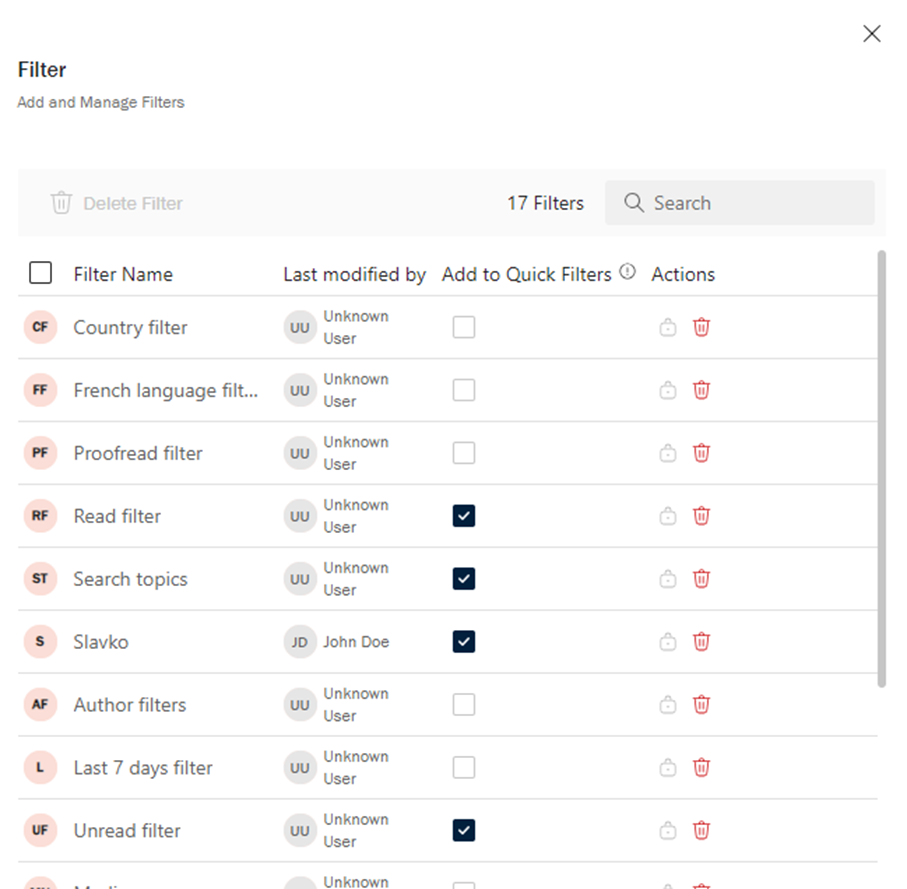
- Aperçu Filtres : il s’agit de l’aperçu principal, où vous voyez apparaître tous les filtres existants. Les filtres en tant que tels sont créés dans le module Monitoring. La présente rubrique permet uniquement de gérer les filtres existants.
- Bouton Supprimer le filtre : il vous permet de supprimer les filtres sélectionnés. Cochez la case à gauche du filtre que vous souhaitez supprimer et cliquez sur ce bouton.
- Nombre de filtres (p. ex. 17 filtres) : indique le nombre total de filtres existants.
- Rechercher : dans ce champ de recherche, vous pouvez chercher des filtres spécifiques par leur nom.
- Tableau : ce tableau dresse la liste de tous les filtres existants et contient les colonnes suivantes :
- Nom du filtre : affiche le nom du filtre.
- Dernière modification par : indique le nom d’utilisateur de la personne qui a modifié le filtre en dernier.
- Ajouter aux filtres rapides : cette option vous permet de désigner un filtre comme filtre rapide pour faciliter son accès dans le module Monitoring.
- Actions : affiche les boutons d’action pour chaque filtre :
- (Icône du stylo) : éditer le filtre. Vous pouvez modifier le nom du filtre.
- (Icône de la poubelle) : supprimer le filtre.
- (Icône du cadenas) : verrouiller le filtre pour empêcher son édition par d’autres utilisateurs*trices. Seule la personne à l’origine de la création du filtre peut modifier ou supprimer un filtre verrouillé.
Procédure courante :
- Création de filtres :
- Les filtres sont généralement créés directement dans le module Monitoring lorsque vous procédez à l’analyse de vos données.
- Pour apprendre à créer des filtres, veuillez consulter la documentation relative au module Monitoring.
- Gestion des filtres (le présent aperçu) :
- Aperçu et recherche : utilisez cet aperçu pour voir tous les filtres créés. Le champ de recherche vous aide à trouver rapidement des filtres spécifiques.
- Éditer le nom : si vous avez besoin de renommer un filtre, cliquez sur l’icône du stylo dans la colonne Actions.
- Désigner comme filtre rapide : pour rendre un filtre facile d’accès dans les options de filtre rapide du module Monitoring, cochez la case Ajouter aux filtres rapides dans le tableau.
- Verrouiller/déverrouiller : utilisez l’icône du cadenas pour empêcher toute modification ou suppression accidentelle par d’autres utilisateurs*trices. Seule la personne à l’origine de la création du filtre peut modifier ou supprimer un filtre verrouillé.
- Supprimer les filtres :
- Pour supprimer un filtre seul, utilisez l’icône de la poubelle.
- Pour supprimer plusieurs filtres en même temps, cochez les cases à côté des filtres que vous souhaitez supprimer, puis cliquez sur le bouton Supprimer le filtre.
- Utilisation de filtres dans le module Monitoring :
- Les filtres créés et gérés ici (en particulier ceux marqués comme filtres rapides) peuvent ensuite être appliqués dans la boîte de réception ou dans d’autres rubriques pertinentes du module Monitoring. Cela vous permet par exemple d’appliquer rapidement des critères de filtrage complexes et prédéfinis.
Pour résumer, la gestion des filtres dans le module Monitoring vous permet de rationaliser et d’affiner les résultats de votre veille pour une analyse plus efficace. Elle constitue un moyen simple de créer des filtres et de les utiliser pour rechercher différents articles dans le module Monitoring afin d’obtenir une vue d’ensemble plus rapide. Elle permet également de supprimer ou de verrouiller des filtres dans les Paramètres.
Gestion des importations
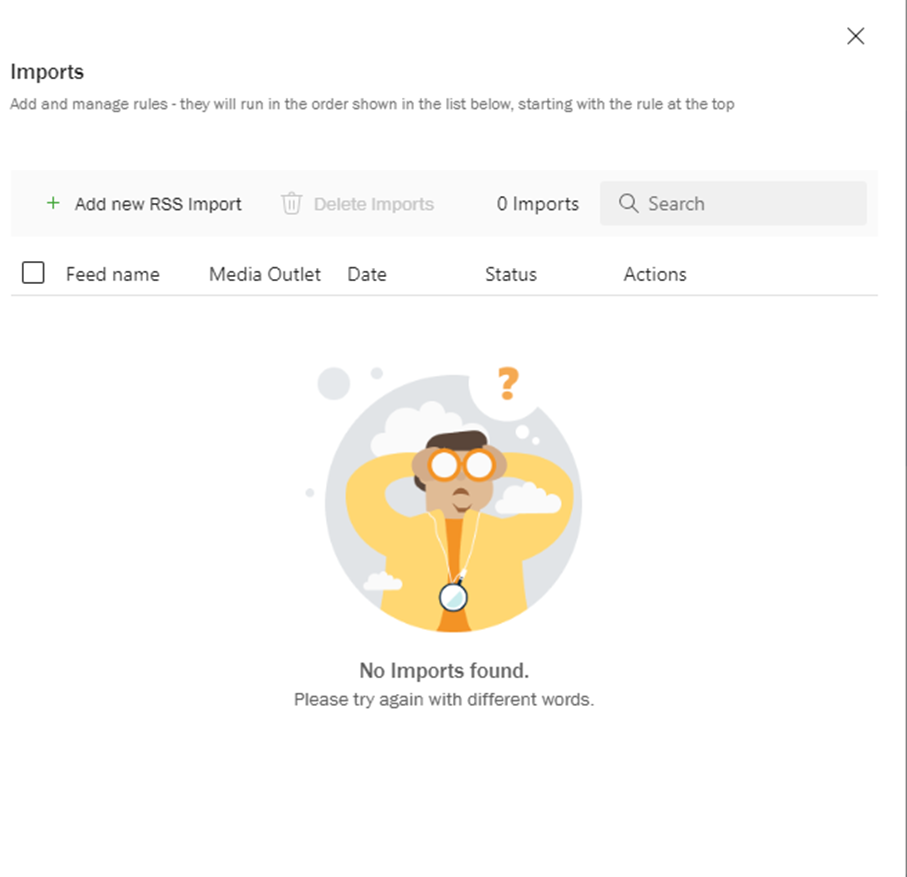
La rubrique Monitoring dans Paramètres comprend une sous-rubrique Importations. Vous pouvez y ajouter des règles et les gérer. Elles seront exécutées dans l’ordre affiché dans la liste ci-dessous, en commençant par la règle du haut. Il est possible d’ajouter différents flux RSS dans Paramètres.
Aperçu et fonctions :
- Importations : il s’agit de l’aperçu principal, où vous voyez apparaître toutes les importations existantes.
- Bouton + Ajouter une nouvelle importation RSS : il vous permet d’ajouter une nouvelle importation RSS. Cliquez sur ce bouton pour ouvrir un formulaire où vous pourrez saisir le nom du nouveau flux, l’URL du flux RSS ainsi que le numéro d’abonnement, et choisir l’organe de presse.
- Bouton Supprimer les importations : il vous permet de supprimer les importations sélectionnées. Cochez la case à gauche de l’importation que vous souhaitez supprimer et cliquez sur ce bouton.
- Nombre d’importations (p. ex. 0 importation(s)) : indique le nombre total d’importations existantes.
- Rechercher : dans ce champ de recherche, vous pouvez rechercher des importations spécifiques.
- Tableau : ce tableau dresse la liste de toutes les importations existantes et contient les colonnes suivantes :
- Importations : indique le nom de l’importation.
- Organe de presse : montre quel organe de presse a été choisi au moment de la réalisation de l’importation.
- Date : date à laquelle l’importation a été ajoutée.
- Statut : indique le statut de l’importation RSS.
- Actions : affiche les boutons d’action pour chaque filtre :
- (Icône du stylo) : éditer le filtre. Vous pouvez modifier le nom de l’importation.
- (Icône de la poubelle) : supprimer l’importation.
- (Icône du cadenas) : verrouiller l’importation pour empêcher son édition par d’autres utilisateurs*trices. Seule la personne qui a créé l’importation peut modifier ou supprimer une importation verrouillée.
Procédure courante :
- Ajouter une nouvelle importation RSS
- Pour importer un nouveau flux RSS, cliquez sur le bouton + Ajouter une nouvelle importation RSS.
- Un formulaire s’ouvre. Remplissez les champs suivants :
- Nom du nouveau flux : nom descriptif de l’importation.
- URL du flux RSS : URL complète du flux RSS.
- Organe de presse : sélectionnez l’organe de presse correspondant dans la liste.
- Numéro d’abonnement : saisissez le numéro d’abonnement correspondant.
- Enregistrez la nouvelle importation (généralement via le bouton Enregistrer ou Ajouter en bas du formulaire). La nouvelle importation apparaît alors dans le tableau.
- Aperçu et recherche d’importations
- L’aperçu principal Importations affiche sous forme de tableau toutes les importations RSS existantes.
- L’affichage du nombre d’importations (p. ex. x importation(s)) indique le nombre total d’importations configurées.
- Pour trouver rapidement une importation en particulier, saisissez un terme de recherche dans le champ de recherche. Le tableau effectuera un filtrage dynamique des résultats.
- Pour chaque importation, le tableau fournit les informations suivantes :
- Importations : nom de l’importation.
- Organe de presse : organe de presse attribué.
- Date : date à laquelle l’importation a été ajoutée.
- Statut : statut actuel de l’importation RSS (p. ex. activée, échec, etc.).
- Éditer les détails de l’importation
- Pour modifier le nom d’une importation existante, localisez l’entrée correspondante dans le tableau.
- Cliquez sur l’icône du stylo (Éditer) dans la colonne Actions.
- Un formulaire ou une fenêtre de dialogue s’ouvre, où vous pourrez modifier le nom de l’importation (Nom de l’importation).
- Enregistrez les changements.
- Verrouiller une importation (pour empêcher son édition)
- Pour protéger une importation contre toute modification ou suppression involontaire par d’autres utilisateurs*trices, vous pouvez la verrouiller.
- Pour ce faire, dans la colonne Actions, cliquez sur l’icône du cadenas correspondant à l’importation concernée.
- Une importation verrouillée ne peut être éditée ou supprimée que par la personne qui l’a créée. L’icône du cadenas indique le statut verrouillé de l’importation. Vous pouvez la déverrouiller en cliquant une nouvelle fois sur l’icône (à condition que vous soyez à l’origine de la création de l’importation).
- Vérifier le statut de l’importation
- La colonne Statut du tableau fournit des informations sur le statut de chaque importation RSS. Vérifiez régulièrement le statut pour vous assurer que les flux sont correctement récupérés et pour réagir rapidement à tout problème.
- Supprimer des importations. Il existe deux moyens de supprimer des importations :
- Supprimer une importation unique :
- Localisez l’importation à supprimer dans le tableau.
- Dans la colonne Actions, cliquez sur l’icône de la poubelle (icône Supprimer) à côté de l’importation concernée.
- Confirmez la suppression (en général dans une fenêtre de dialogue).
- Supprimer plusieurs importations simultanément :
- Supprimer une importation unique :
Pour résumer, la fonction Importations RSS dans Paramètres > ARGUSintelligence sert à la gestion centralisée des flux d’informations. Elle permet aux utilisateurs*trices d’ajouter de nouveaux flux RSS via une URL ainsi que d’attribuer des organes de presse spécifiques et des numéros d’abonnement. Cette fonction permet également de consulter facilement les importations existantes, de les chercher et de modifier leur nom si nécessaire. Il est possible de protéger les importations importantes afin d’empêcher leur édition par d’autres utilisateurs*trices. Les flux devenus inutiles peuvent être supprimés simplement, soit un par un, soit en groupe, et le statut de chaque importation s’affiche en permanence.


