Erstellen Sie E-Mail-Layouts mit Branding, um Ihre Kommunikation auf eine neue Stufe zu heben. #
Mit dem integrierten Beefree-Editor können Sie wiederverwendbare E-Mail-Layouts für Ihre Newsfeeds visuell gestalten. Dadurch erledigen Sie die Arbeit schneller, stärken Ihre Marke und erhöhen die Wirkung Ihrer Kommunikation. Diese Vorlagen bestimmen, wie die Ergebnisse Ihres Media Monitorings (z. B. Medienspiegel) erscheinen werden, wenn Sie sie per E-Mail teilen – das sorgt für Klarheit, Konsistenz und einen professionellen Look für Ihr Publikum.
Sie können jede Vorlage mit Leichtigkeit an Ihr Corporate Design anpassen – indem Sie Schriftarten, Farben, Logos und Layout-Stil verändern, sodass jede Ihrer E-Mails die visuelle Identität Ihrer Organisation widerspiegelt.
Schritt 1: Beefree-Editor öffnen #
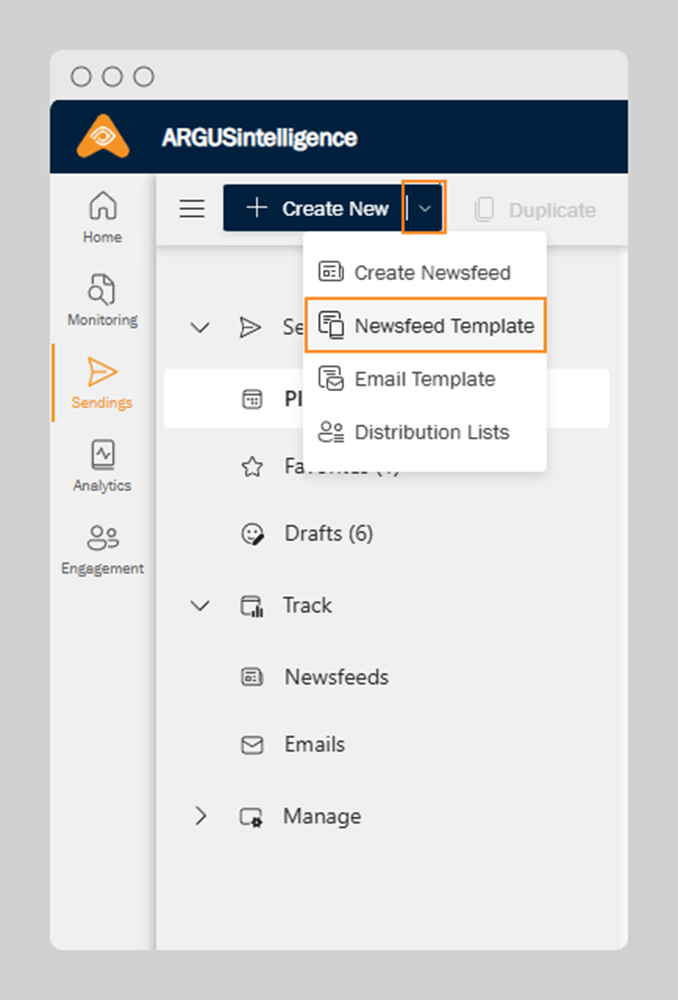
Um zu beginnen, klicken Sie auf «+ Neu erstellen» in der oberen Aktionsleiste und wählen Sie «Newsfeed-Vorlage» aus
(Screenshot: Erstellung einer Newsfeed-Vorlage aus der Hauptaktionsleiste). Es öffnet sich ein neues, leeres Layout im Beefree-Editor, wo Sie damit beginnen können, Ihr persönliches E-Mail-Design zu gestalten. Sie werden diese Vorlage später nutzen, wenn Sie einen Newsfeed mit E-Mail als bevorzugte Ausgabeart erstellen.
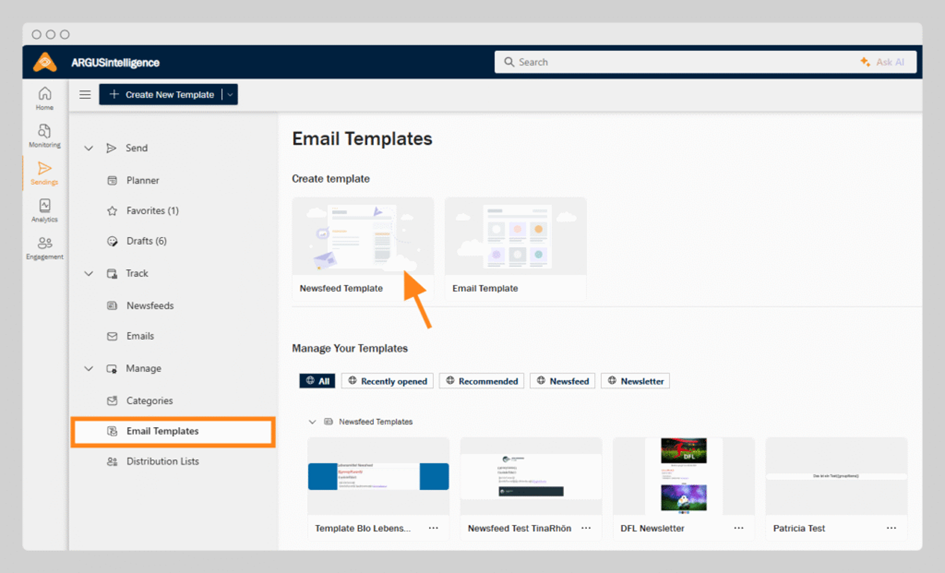
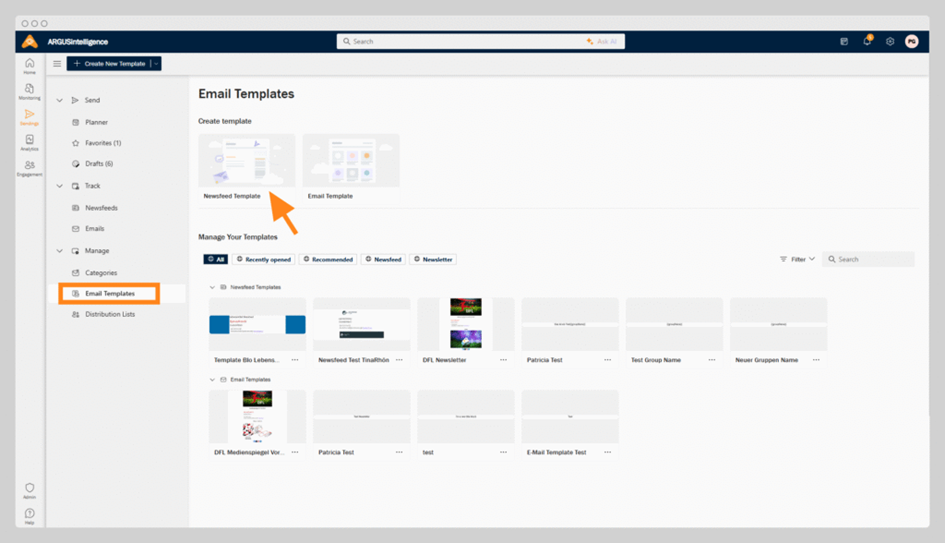
Alternativ können Sie auch über die linke Navigationsleiste zu «E-Mail-Vorlagen» navigieren: Öffnen Sie den Bereich «Verwalten» im Sendings-Bereich und klicken Sie auf «E-Mail-Vorlagen». Dieser Bereich enthält alle Ihre gespeicherten Vorlagen. Hier können Sie eine neue Vorlage erstellen, indem Sie «Newsfeed-Vorlage» auswählen (Screenshot: Starten einer neuen Vorlage aus der Übersicht «E-Mail-Vorlagen»).
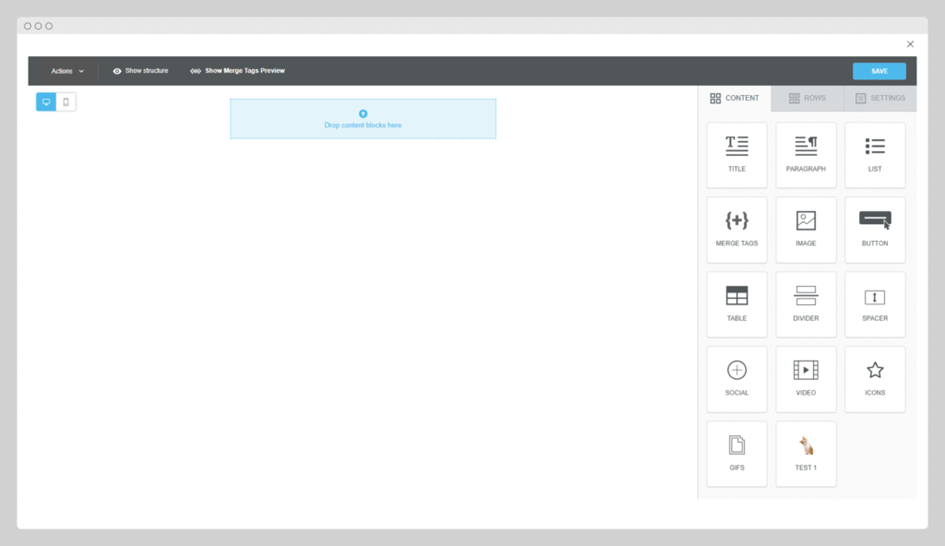
Sobald Sie eine neue Vorlage geöffnet haben, startet der Beefree-Editor – eine aufgeräumte Oberfläche zum intuitiven Ablegen von Elementen, direkt integriert in die ARGUSintelligence-Plattform. Sie können Ihr E-Mail-Layout gestalten, indem Sie Inhaltsblöcke visuell anordnen und anpassen. Sie müssen dafür nicht programmieren können.
Schritt 2: Vorlage auswählen #
Wir bieten eine Auswahl einsatzbereiter Vorlagen für alle unsere Kunden, um ihnen die Einrichtung ihres Newsfeeds oder ihrer Content-Ansichten zu erleichtern. Diese Vorlagen sind auf allgemeine Nutzungsfälle ausgelegt und können sofort eingesetzt werden.
Zweck: Vorlagen sind eine schnelle und effiziente Methode, um mit einem strukturierten Layout anzufangen. Sie sind vollkommen flexibel und können von den Nutzer*innen an ihre spezifischen Bedürfnisse und Präferenzen angepasst werden. Alle bereitgestellten Vorlagen sind Teil unseres Service – für Ihre Nutzung oder Modifizierung fallen keine weiteren Kosten an.
Schritt 3: Layout visuell aufbauen #
Auf der linken Seite des Bildschirms finden Sie die Zeichenfläche des Editors Canva. Dort können Sie Ihre Inhalte hineinziehen und anordnen.
Oberhalb der Zeichenfläche können Sie zwischen der Desktop- und der Mobilvorschau hin- und herwechseln und sehen, wie Ihr Layout an unterschiedliche Bildschirmgrössen angepasst wird (Screenshot: Beefree-Editor).
Auf der rechten Seite ist die Oberfläche unterteilt in drei funktionale Registerkarten: «Content», «Rows» und «Settings».
1. Struktur Ihres Layouts aufbauen
Entscheiden Sie zuerst, wie Ihr Layout aufgebaut sein soll – z. B. einspaltig oder zweispaltig. Bevor Sie Inhalte hinzufügen, müssen Sie das Layout Ihrer E-Mails als Ganzes festlegen – beispielsweise, wo Elemente wie Logo, Header, Text, Artikelliste, Schaltflächen oder Social-Media-Links erscheinen sollen.
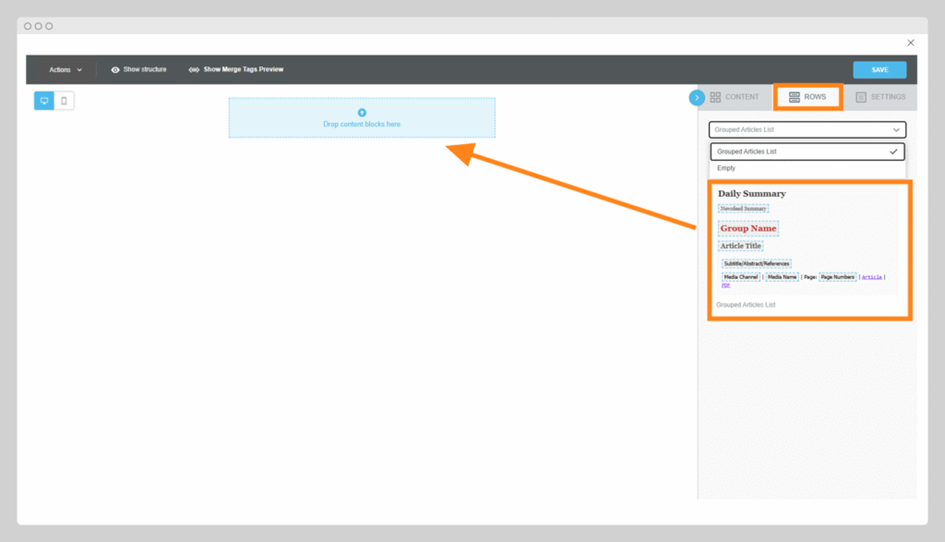
In der Registerkarte «Rows» auf der rechten Seite des Beefree-Editors finden Sie strukturelle Bausteine für Ihr Layout.
Sie haben zwei Hauptoptionen:
- Verwendung des vorkonfigurierten Artikellayouts:
Dieser einsatzbereite Block ist spezifisch für die Anzeige der Ergebnisse Ihres Media Monitorings in einem wiederholbaren Format vorgesehen (z. B. Titel des Artikels, Quelle, Datum). Sie können diesen direkt mit der Maus in Ihren Editor ziehen, um festzulegen, wo die dynamische Artikelliste erscheinen soll. (Screenshot: Vorkonfigurierte Artikelzeile) - Mit einem leeren Layout starten:
Wenn Sie eine ganz individuelle Vorlage erstellen möchten, die z. B. folgende Elemente enthält:- Ihr Unternehmenslogo im Header,
- ein Hero Image oder einen einführenden Absatz,
- Schaltflächen für den Call-to-Action,
- Social-Media-Icons,
- farbige Hintergrundbereiche oder Teiler,
… dann setzen Sie das Drop-down-Menü auf «Empty» und bauen Sie Ihr Layout von Grund auf mit den verfügbaren Zeilenformaten neu auf. (Screenshot: Drop-down-Menü in «Rows» auf «Empty»)
Um fortzufahren:
- Wählen Sie das gewünschte Zeilenlayout (z. B. eine Spalte über die gesamte Breite, zwei Spalten usw.).
- Ziehen Sie die Zeile mit der Maus in die Zeichenfläche des Editors, um sie zu Ihrem Layout hinzuzufügen.
(Screenshot: Zeile in Editor-Bereich ziehen)
Dies können Sie wiederholen, um mehrere Zeilen aufeinander zu schichten und Ihre Struktur genau so zu definieren, wie Sie dies möchten. Die Position der Zeilen kann später noch geändert werden. Ziehen Sie sie einfach mit der Maus nach oben oder unten.
Ob Sie mit einer vordefinierten Artikelzeile oder mit einem leeren Layout beginnen, Sie können Zeilen immer neu anpassen und kombinieren, um ein Layout im Stil eines Newsletters zu erschaffen, das zu Ihrer Brand passt. Die Artikelliste ist letztendlich nur ein Teil der Nachricht.
Sobald Ihre Struktur steht, können Sie Inhaltsblöcke wie Text, Grafiken, Schaltflächen und Merge Tags hinzufügen, um Ihrer Vorlage Leben einzuhauchen.

2. Inhaltsblöcke zu Ihrem Layout hinzufügen
Sobald Sie die Struktur Ihrer Vorlage mit Zeilen definiert haben, wird als nächster Schritt jede Zeile mit Inhalt befüllt. Dafür ziehen Sie Inhaltsblöcke in das Layout hinein – ungefähr so, wie Sie einen klassischen Newsletter aufbauen. Gehen Sie zur Registerkarte «Content» (erste Registerkarte im Menü auf der rechten Seite), um auf alle verfügbaren Blocktypen zuzugreifen.
Zu den verfügbaren Inhaltsblöcken gehören:
- «Text» – Überschriften, Absätze, Listen
- «Image» – für Logos, Banner oder Illustrationen
- «Button» – ideal für Call-to-Action-Elemente
- «Table» – hilfreich bei der Organisation von Medieninhalten oder Highlights
- «Divider» – eine horizontale Linie, um Abschnitte voneinander zu trennen
- «Spacer» – fügt einen vertikalen Freiraum zwischen Blöcken ein
- «Social» – fügt Icons mit Links zu Ihren Social-Media-Seiten hinzu
- «Video» – Einbetten von Videoinhalten oder -links
- «Icons» & «GIFs» – visuelle Elemente, um Ihre Message zu unterstreichen
Wie Sie Inhalte hinzufügen:
- Ziehen Sie einfach den gewünschten Inhaltsblock (z. B. «Text», «Image», «Button») mit der Maus in eine Ihrer zuvor definierten Zeilen im Editor.
- Platzieren Sie ihn dort, wo er am besten in Ihr Layout passen, z. B. eine Grafik als Logo ganz oben, gefolgt von einem Textblock, dann einem Trennstrich.
- Sie können Blöcke jederzeit mit der Maus nach oben oder unten ziehen, entweder in eine neue Position innerhalb einer Zeile oder auch von einer Zeile in eine andere.
Tipp: Denken Sie bereits bei der Planung Ihres Layouts an Branding und Kommunikation. Starten Sie z. B. mit einem Logo und einer Begrüssung, dann stellen Sie die Artikelliste aus Ihrem Media Monitoring vor, und schliessen Sie mit einer Fusszeile mit Social-Media-Links. (Screenshot: Inhaltsblöcke in den Editorbereich ziehen)
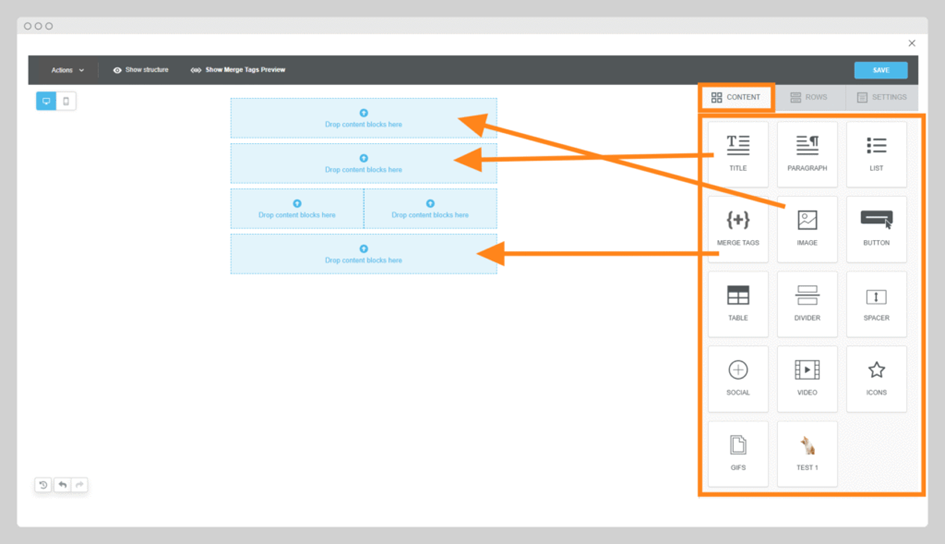
Der nächste Schritt besteht in der Anpassung jedes Inhaltsblocks. Sie laden z. B. Ihr Logo hoch, ändern die Hintergrundfarben oder passen Schriftarten an, um Ihre Vorlage auf Ihr Corporate Design auszurichten.
Fertig? Passen wir nun das Design an.
Sie möchten eine kurze Einleitung hinzufügen? → Ziehen Sie darunter einen Absatzblock («Paragraph») hinein.
3. Inhalt anpassen (z. B. Grafik hochladen)
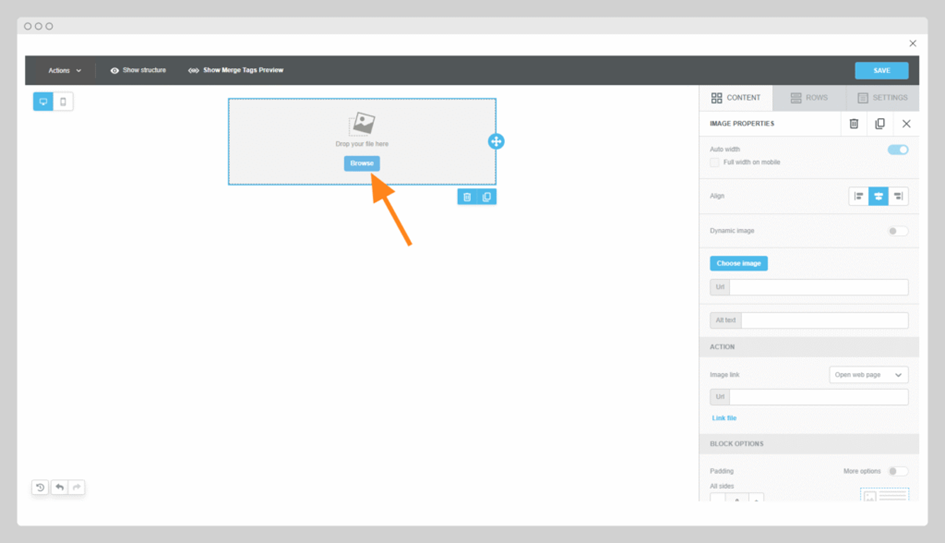
Wenn Sie einen Block (z. B. eine Grafik) hinzugefügt haben, klicken Sie darauf. Auf der rechten Seite öffnet sich ein Feld zur Bearbeitung.
Um die Grafik hochzuladen: #
- Klicken Sie auf «Browse» im «Image»-Block. (Screenshot: Schaltfläche «Browse»)
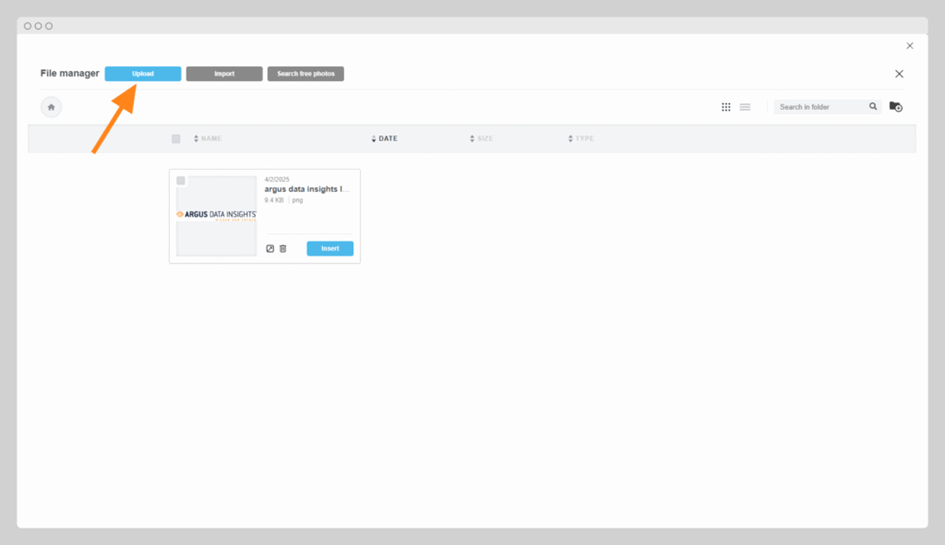
- Es öffnet sich der ARGUS Webspace – Ihr Bildspeicher.
- Sie haben nun mehrere Optionen:
- «Upload»: Wählen Sie eine Grafik von Ihrem Gerät aus (Screenshot: Schaltfläche «Upload»)
- «Import»: Importieren von Google Drive, Dropbox, OneDrive usw.
- «Search free photos»: Suche nach kostenlosen Stockfotos
- Wählen Sie einfach ein Bild, das Sie zuvor hochgeladen haben.
- Klicken Sie auf «Insert», um es zum Layout hinzuzufügen.
- Wenn Sie zum Editor zurückkehren, steht Ihr Bild an seinem Platz.
- Im Feld mit den Einstellungen können Sie nun:
- die Grafik ausrichten (links, zentriert, rechts),
- einen anklickbaren Link hinzufügen,
- die Bildgrösse anpassen (z. B. volle Bildschirmbreite auf Mobilgeräten),
- einen alternativen Text hinzufügen (für Barrierefreiheit und als Platzhalter).
4. Mit Merge Tags dynamische Inhalte einfügen
Um Ihre Vorlage mit Live-Inhalten aus dem ARGUS Newsfeed zu personalisieren (z. B. mit Artikelüberschriften, Namen von Publikationen oder dem Datum), brauchen Sie Merge Tags. Merge Tags sind dynamische Platzhalter, die mit echtem Inhalt ersetzt werden, wenn Ihre E-Mail versendet wird. Zum Beispiel:
- {{Newsfeed.Date}} → steht für das Veröffentlichungsdatum des Newsletters.
- {{Article.Title}} → steht für den Titel eines Artikels im Newsfeed.
Sie können entweder mit einem leeren Layout oder mit einer vorkonfigurierten Vorlage, die bereits standardmässig bestimmte Merge Tags wie {{Article.Title}} und den erforderlichen Gruppennamen enthält, beginnen.
Um ein Merge Tag einzufügen, ziehen Sie das Vorlagenelement (z. B. von der Registerkarte «Group: Article List») mit der Maus direkt in Ihr Layout. Sie müssen nicht erst einen Textblock erstellen – der erforderliche Inhaltsblock wird zusammen mit dem Tag eingefügt. (Screenshot: Einfügen von Merge Tags per Drag & Drop)
Hinweis: Merge Tags gibt es nur in textbasierten Elementen, sie funktionieren nicht in Schaltflächen, Grafiken oder strukturellen Containern wie Zeilen oder Spalten.
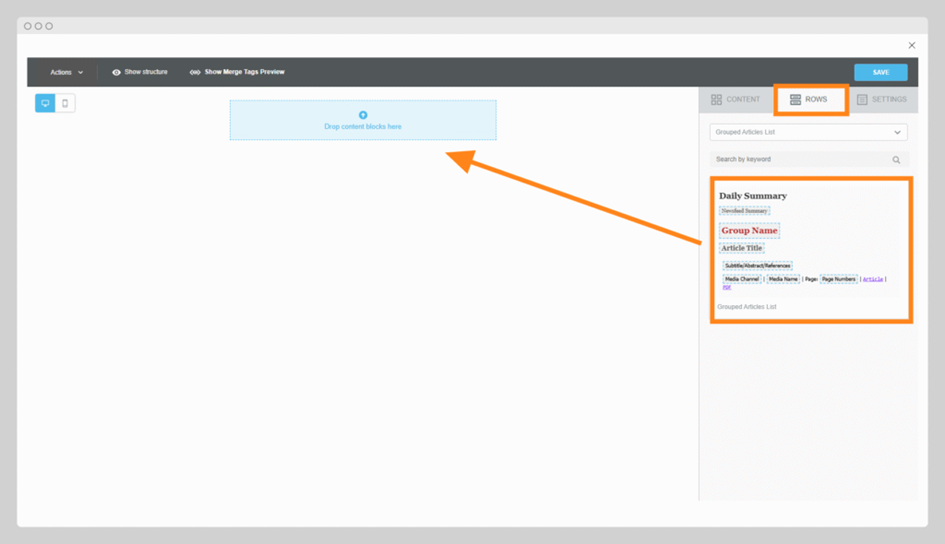
Wichtig: Jede Vorlage, die Newsfeed-Artikel enthält, muss einen Merge Tag «Group Name» enthalten.
Dieser Tag teilt dem System mit, welcher Block sich automatisch für jeden Artikel im Newsfeed wiederholen soll. Ohne ihn lässt sich die Vorlage nicht speichern.
Merge Tags können nur innerhalb von Textblöcken verwendet werden – nicht in Schaltflächen, Grafiken oder anderen Layout-Elementen. Es ist nicht nötig, zuvor einen separaten Block einzufügen: Ziehen Sie das Tag einfach in eine leere Zeile ohne Textblock.
- Klick im Textblock
Platzieren Sie den Cursor in einer leeren Zeile, dort, wo der dynamische Inhalt erscheinen soll (z. B. Titel des Artikels, Empfängername). - Klick auf Merge-Tags-Symbol
Klicken Sie auf das Merge-Tags-Symbol in der Toolbar über dem Textblock.
(Screenshot: Merge-Tags-Symbol angeklickt) - Ihren Tag suchen und auswählen
Es öffnet sich das Suchfenster für Merge Tags. Sie können filtern oder suchen nach:- Typ (z. B. Monitoring, Sendings)
- Eigenschaft (z. B. Gruppe, Quelle, Enrichment)
- Tag (z. B. Gruppenname, Titel des Artikels)
(Screenshot: Suchfenster für Merge Tags)
- Tag einfügen
Wählen Sie Ihren Tag aus (z. B. {{Article.Title}}) und klicken Sie auf «Add».
Der Tag erscheint nun in Ihrem Text und wird bei Aussendung der E-Mail durch echten Inhalt ersetzt.
Wie Merge Tags aufgebaut sind
Jeder Merge Tag hat drei Bestandteile:
| Element | Beschreibung | Beispiel |
|---|---|---|
| Typ | Die Datenquelle (z. B. Monitoring) | Monitoring |
| Eigenschaft | Das Datenfeld (z. B. Gruppe, Quelle) | Gruppe |
| Tag | Der eigentliche, im Layout verwendete Platzhalter | {{Group.Name}} |
5. Gruppennamen zuweisen (Pflichtangabe!)
Damit Inhalte für jeden Artikel in Ihrem Newsfeed wiederholt werden, muss Ihr Layout einen Gruppennamen enthalten. Dadurch weiss das System: «Dieser Block wird für jeden Artikel wiederholt.»
So geht’s:
- Wenn Sie die «Group Article List» verwendet haben, ist der Gruppenname bereits gesetzt.
(Screenshot: Gruppenname im vorgeschlagenen Block) - Wenn Sie Ihr Layout manuell aufbauen:
- Fügen Sie an der Stelle, wo sich die Artikel wiederholen sollen, einen Textblock ein.
- Öffnen Sie das Fenster «Merge Tags».
- Gehen Sie zur Gruppe: Registerkarte «Article List».
- Wählen Sie einen Tag wie {{Article.Title}} und fügen Sie ihn ein.
→ Dadurch wird dem Block automatisch ein Gruppenname zugewiesen
(Screenshot: Registerkarte «Group Article List»)
(Screenshot: Gruppenname in Blockeinstellungen)
Wenn kein Gruppenname definiert ist, erscheint die folgende Fehlermeldung, sobald Sie versuchen, Ihre Vorlage zu speichern:
«Group name is missing – please define before saving.» (Gruppenname fehlt – bitte festlegen, bevor Sie speichern.)
6: Ihre Vorlage speichern und wiederverwenden
Sobald Ihre Vorlage fertiggestellt ist und die benötigten Merge Tags (einschliesslich des Gruppennamens) in Position sind, können Sie Ihre Vorlage speichern.
- Klicken Sie oben rechts im Editor auf «Save».
- Geben Sie Ihrer Vorlage einen eindeutigen Namen – besonders, wenn Sie sie später wiederverwenden möchten.
- Wenn das System feststellt, dass ein Gruppenname fehlt, wird der Speichervorgang blockiert und es erscheint eine Fehlermeldung.
«Group name is missing – please define before saving.» (Gruppenname fehlt – bitte festlegen, bevor Sie speichern.) (Screenshot: Fehlermeldung zu fehlendem Gruppennamen)
Nach dem Speichern finden Sie Ihre Vorlagen wie folgt wieder:
- Gehen Sie zum Bereich «Vorlagen» Ihres ARGUS-Editors.
- Ihre gespeicherten Vorlagen erscheinen in einer Liste – klicken Sie auf eine Vorlage, um sie zu bearbeiten, eine Vorschau zu öffnen oder sie als Grundlage für eine neue Kampagne zu verwenden. (Screenshot: Auswahl einer Newsfeed-Vorlage im Bereich «E-Mail-Vorlagen»)
Profitipp:
Wenn Sie häufig das gleiche Layout einsetzen (z. B. tägliche Zusammenfassung, gruppierte Artikel, Begrüssung + Artikelliste), speichern Sie eine Vorlagenversion, die Sie «Starter» oder «Basislayout» nennen – dann duplizieren Sie diese, wann immer Sie eine neue Kampagne starten.


