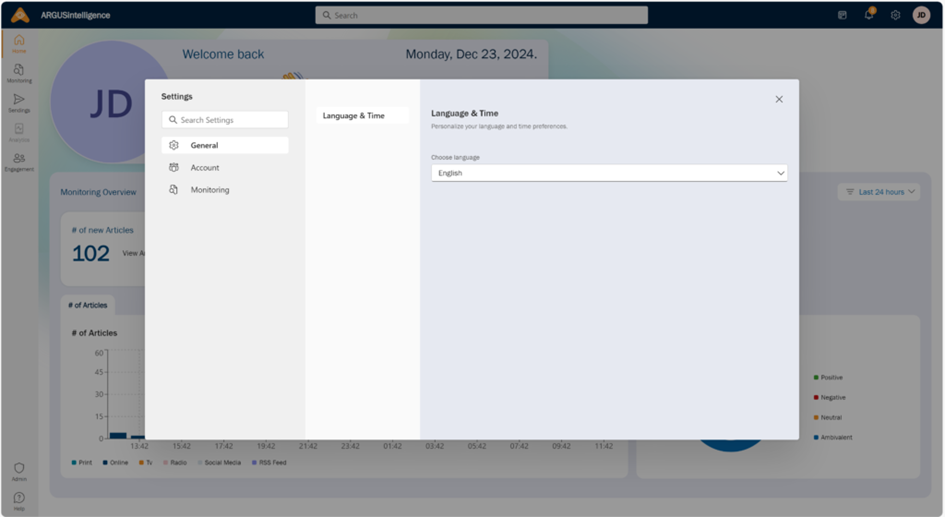
Rechts von der Glocke befindet sich die Option Einstellungen, erkennbar am Zahnrad-Symbol. Hier können Sie zahlreiche Einstellungen für die Plattform und Ihr Nutzerkonto vornehmen. Die Einstellungen sind in folgenden Bereiche eingeteilt:
Allgemein #
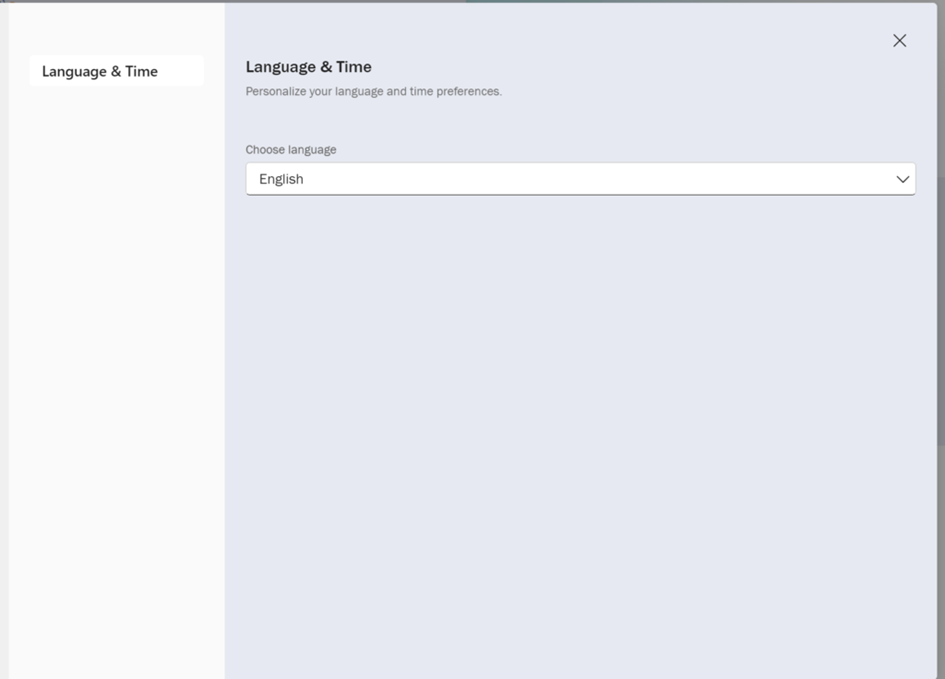
- Sprach- und Zeiteinstellungen: In diesem Bereich können Sie die Sprache und Zeitzone für die Plattform einstellen. Wählen Sie Ihre bevorzugte Sprache aus dem Drop-down-Menü (im Screenshot ist Englisch ausgewählt).
Die Zeitzoneneinstellung ist in Kürze verfügbar.
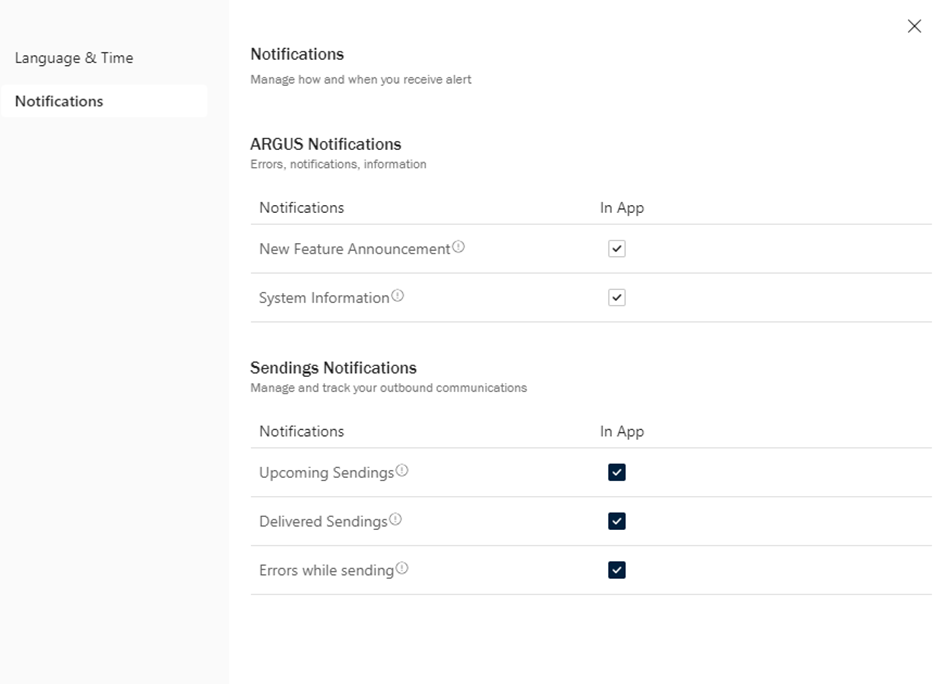
- Benachrichtigungen: Mit diesem Modul verwalten Sie, wie und wann Sie eine Benachrichtigung zu einem Ereignis erhalten. Es enthält einen Bereich für ARGUS- und einen Bereich für Sendings-Benachrichtigungen. Benachrichtigungen erhalten Sie, wenn Sie die entsprechende Checkbox aktivieren. Weitere Benachrichtigungsbereiche sind in Kürze verfügbar. In den Screenshots unten können Sie alle Optionen sehen.
Konto #
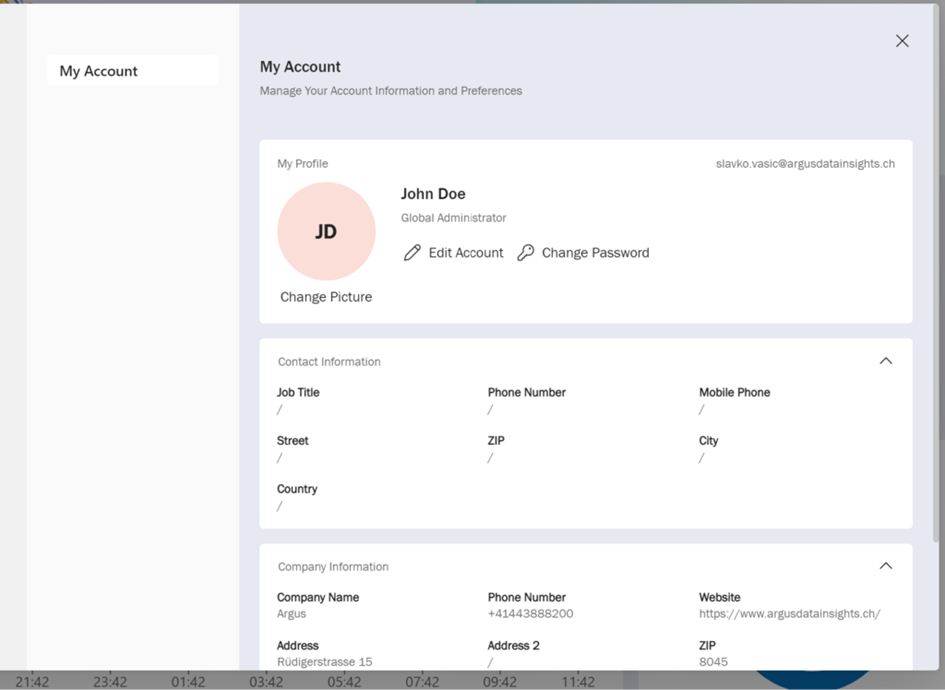
In diesem Bereich können Sie Ihre einzelnen Kontoeinstellungen verwalten. Sie können diesen Bereich auch über «Konto verwalten» in Ihrem Profil erreichen. Der genaue Funktionsumfang hängt von Ihren Nutzerrechten ab.
Mein Konto #
- Standardnutzer*in: Sie können Ihr Kennwort ändern und Ihre Nutzerangaben (z. B. Namen, E-Mail-Adresse) bearbeiten.
- Admin: Sie können zusätzlich Nutzer*innen verwalten (diese Funktion ist in Kürze verfügbar) und die Kontoinformationen anpassen (z. B. Unternehmensangaben).
E-Mail-Adressen/Domänen #
In diesem Bereich können Sie Ihre Domänen und E-Mail-Adressen verwalten und neue hinzufügen. In dieser ersten Übersicht sehen Sie alle Ihre Domänen. Daneben wird jeweils angezeigt, ob diese bereits aktiv oder noch nicht verifiziert sind.
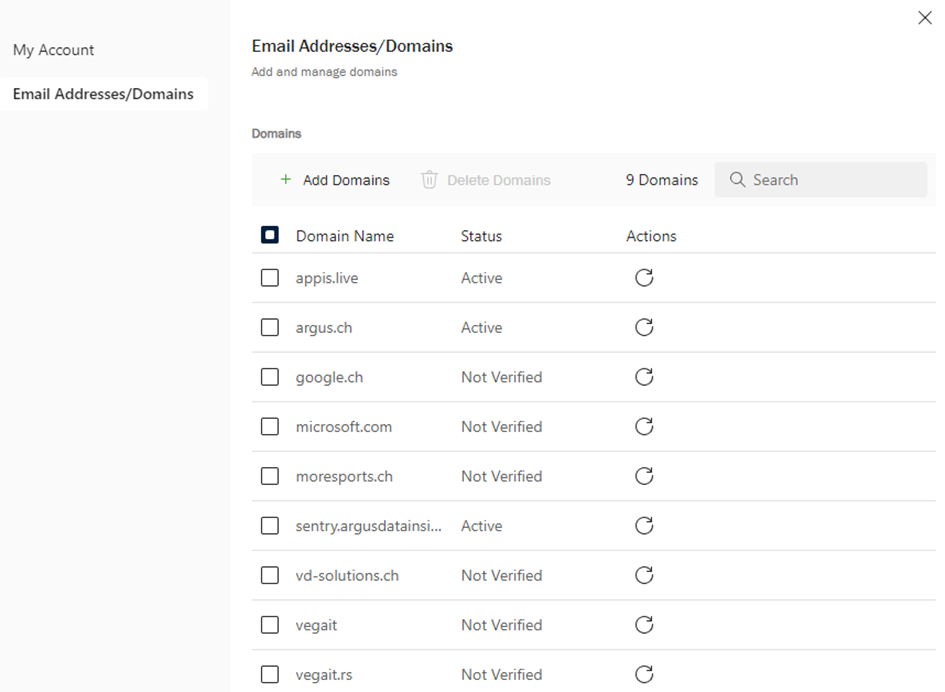
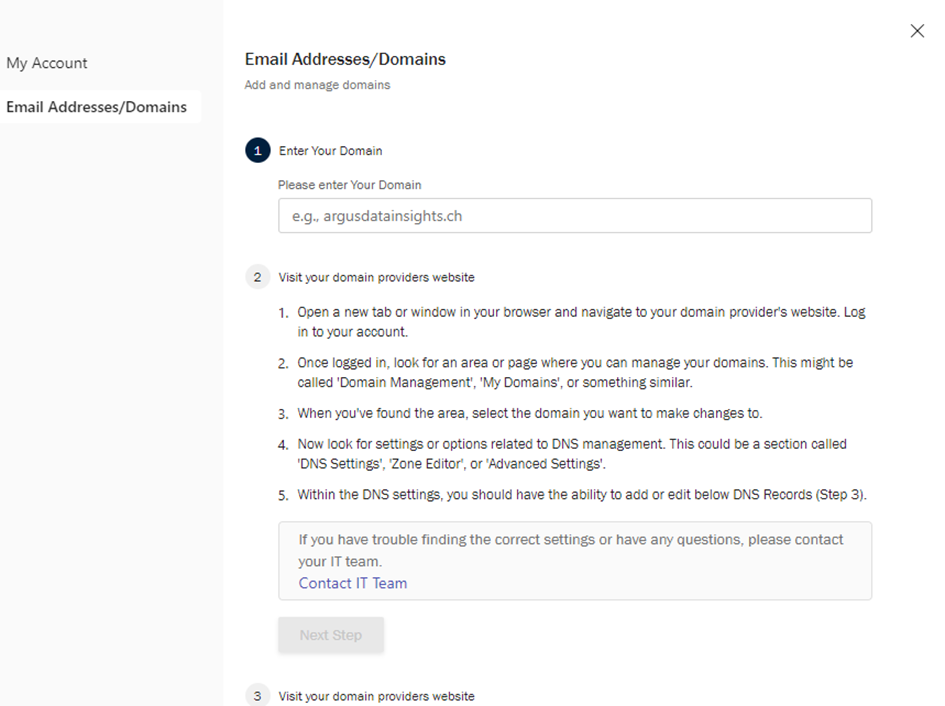
Domänen: Klicken Sie auf «+ Domänen hinzufügen», um eine Domäne schnell und einfach hinzuzufügen. Geben Sie im nächsten Bildschirm die neue Domäne ein und folgen Sie den Anweisungen in Schritt 2:
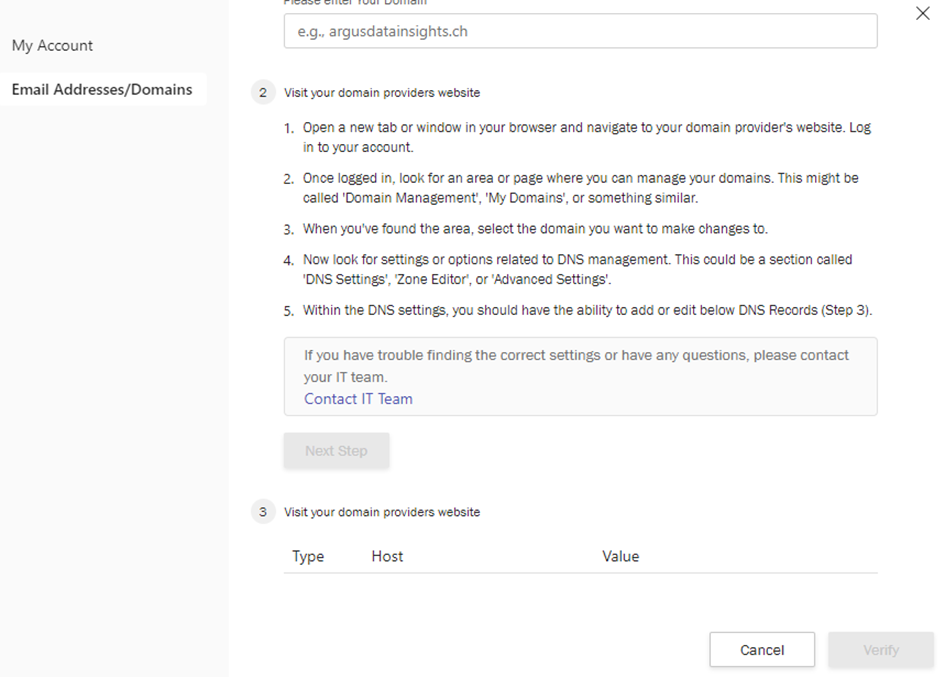
Scrollen Sie als nächstes nach unten zu Schritt 3 und geben Sie alle Informationen wie Typ, Host und Wert ein. Dann wird Ihre Domäne verifiziert.
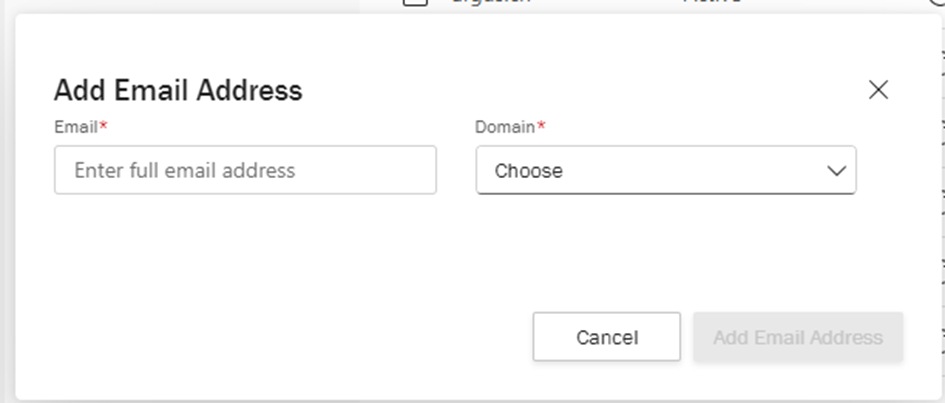
E-Mail-Adresse: Unterhalb der Domänen können Sie ihrem Konto auch E-Mail-Adressen hinzufügen. Wenn Sie z. B. etwas im Sendings-Modul senden möchten, können Sie mit Klick auf die Schaltfläche «+ E-Mail-Adresse hinzufügen» eine E-Mail-Adresse hinzufügen.
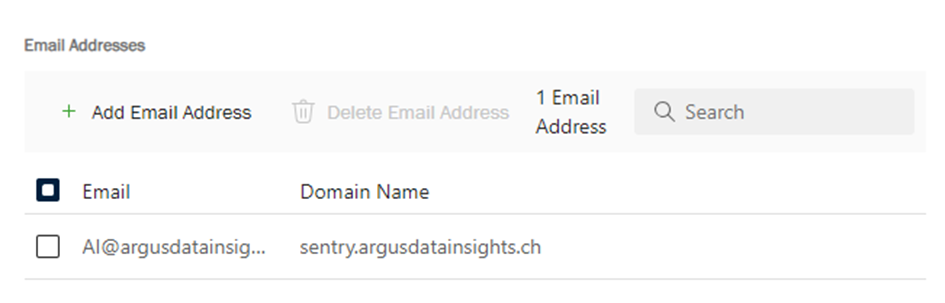
Nach Klick auf «+ E-Mail-Adresse hinzufügen» öffnet sich ein neues Fenster, in dem Sie die E-Mail-Adresse und die verifizierte Domäne eingeben können. Sie können dann von dieser E-Mail-Adresse versenden.
Monitoring #
Dieser Bereich gehört zum Monitoring-Modul. Er ermöglicht Ihnen, die Einstellungen für Ihre Layouts, Labels, Filter und RSS-Feed-Importe zu konfigurieren.
Layout-Verwaltung #
Mit den Layout-Einstellungen können Sie die Elementlisten und Zähleranzeigen innerhalb des Monitoring-Moduls an Ihren bevorzugten Workflow anpassen. Mit diesen Einstellungen gelangen Sie zu einem besseren Überblick über Ihre Artikel und erfassen schneller relevante Informationen.
1. Konfigurierbare Optionen
Im Layout-Bereich sind die folgenden Anpassungsoptionen verfügbar:
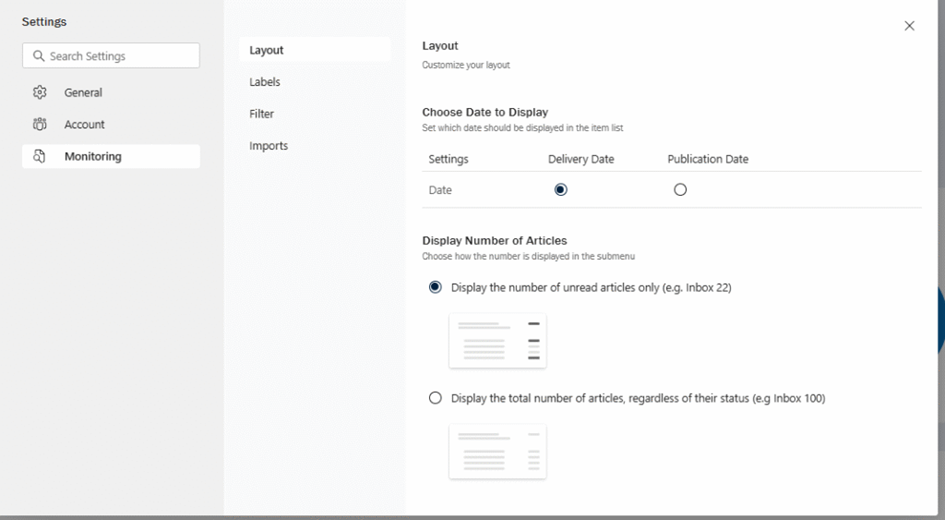
2.1. Datum für die Anzeige auswählen
Diese Einstellung bestimmt, welches Datum standardmässig für jedes Element in den Elementlisten des Monitoring-Moduls angezeigt wird (z. B. im Posteingang oder in den Suchergebnissen).
- Beschreibung: «Festlegen, welches Datum in der Artikelliste angezeigt werden soll»
- Optionen:
- Veröffentlicht am: Wird diese Option ausgewählt (im Screenshot voreingestellt), zeigt das angezeigte Datum, wann ein Element vom System verarbeitet und an Sie geliefert wurde. Diese Einstellung ist nützlich, um die Zeitleisten der eingehenden Informationen zu überwachen.
- Veröffentlichungsdatum: Mit dieser Option wird das ursprüngliche Veröffentlichungsdatum des Elements angezeigt. Dies ist nützlich, wenn das Augenmerk auf dem Zeitpunkt liegt, an dem ein Inhalt von der jeweiligen Quelle veröffentlicht wurde.
2.2. Anzahl Artikel anzeigen
Diese Einstellung bestimmt, wie die Elementzähler in den verschiedenen Untermenüs des Monitoring-Moduls (z. B. neben dem Posteingang) angezeigt werden.
- Beschreibung: «Auswählen, wie die Anzahl im Untermenü angezeigt wird»
- Optionen:
- Nur die Anzahl der ungelesenen Artikel (z. B. Posteingang 22) anzeigen: Wird diese Option gewählt (im Screenshot voreingestellt), zeigt der Zähler nur die Anzahl von Elementen, die noch nicht als gelesen markiert sind. Damit können Sie sich auf neue und noch nicht verarbeitete Inhalte konzentrieren.
- Die Gesamtzahl der Artikel unabhängig von ihrem Status (z. B. Posteingang 100) anzeigen: Wird diese Option gewählt, wird die Gesamtzahl aller Elemente im jeweiligen Ordner oder Suchergebnis angezeigt, d. h. sowohl gelesene als auch ungelesene Elemente. Dies verschafft Ihnen einen umfassenden Überblick über sämtliche Elemente.
3. Anwendung von Einstellungen
Die in den Layout-Einstellungen (durch Optionsschaltflächen) gewählten Optionen treten normalerweise sofort in Kraft. Es ist in der Regel nicht erforderlich, diese Anpassungen extra zu bestätigen. Sie können daher das Einstellungsfenster einfach schliessen, nachdem Sie Ihre Einstellungen vorgenommen haben.
Verwalten von Labels #
Der Monitoring-Bereich des Bereichs Einstellungen enthält einen Unterbereich für Labels. Damit können Sie Labels erstellen, bearbeiten und löschen, um Ihre Monitoring-Ergebnisse besser zu organisieren und zu kategorisieren.
Ansicht und Funktionen:
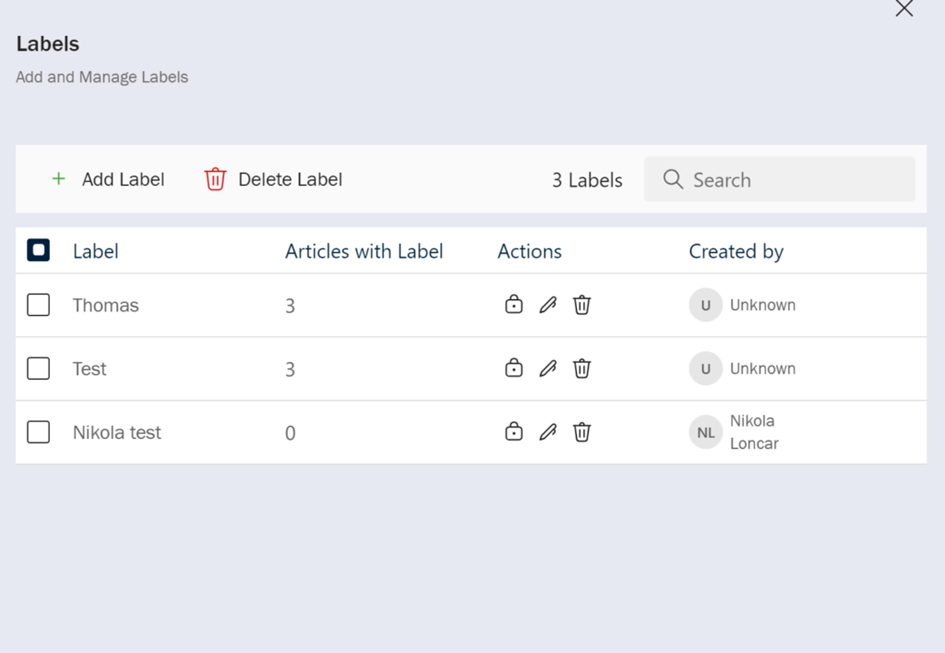
- Labels: Dies ist die Hauptansicht, in der Sie alle bestehenden Labels sehen können.
- Schaltfläche «+ Label hinzufügen»: Hier können Sie ein neues Label erstellen. Mit Klick darauf öffnet sich eine neue Eingabemaske, in der Sie den Namen des neuen Labels eingeben und seine Hierarchieebene festlegen können. Somit können Sie festlegen, ob das Label ein Top-Level-Label oder einem bestehenden Label untergeordnet sein soll.
- Schaltfläche «Label löschen»: Hier können Sie selektierte Labels löschen. Aktivieren Sie die Checkbox neben dem zu löschenden Label, dann klicken Sie auf diese Schaltfläche.
- Anzahl Labels: Hier wird die Gesamtzahl der bestehenden Labels angezeigt (im Screenshot «3 Labels»).
- Suchen: Im Suchfeld können Sie nach spezifischen Labels suchen.
- Tabelle: In der Tabelle sind alle bestehenden Labels aufgeführt. Sie besteht aus den folgenden Spalten:
- Label: zeigt den Namen des Labels an.
- Artikel mit Label: zeigt an, wie viele Artikel mit diesem Label versehen worden sind.
- Aktionen: zeigt die Aktionsschaltflächen für jedes Label an:
- (Stift): Label bearbeiten. Damit können Sie den Namen und die Hierarchieebene des Labels bearbeiten.
- (Papierkorb): Löschen des jeweiligen Labels.
- (Vorhängeschloss): Sperren des Labels, damit es nicht von anderen Nutzer*innen bearbeitet werden kann. Ein gesperrtes Label kann nur von der Person geändert oder gelöscht werden, die das Label erstellt hat.
- Erstellt von: zeigt an, welche*r Nutzer*in das Label erstellt hat.
Typischer Workflow:
- Label erstellen: Klicken Sie auf «+ Label hinzufügen», geben Sie einen Label-Namen ein und legen Sie die Hierarchieebene des Labels fest.
- Labels zum Artikel ergänzen: Diese Funktion befindet sich im Monitoring-Modul selbst, wenn Artikel angesehen und bearbeitet werden.
- Label bearbeiten/löschen/sperren: Im Bereich zur Verwaltung von Labeln können Sie die Symbole in der Aktionsspalte verwenden, um einzelne Label zu bearbeiten, zu sperren oder zu löschen. Sie können auch mehrere Label gemeinsam löschen, indem Sie sie mit den Checkboxen auf der linken Seite selektieren und auf «Label löschen» klicken.
- Label suchen: Nutzen Sie das Suchfeld, um schnell spezifische Label zu finden.
Zusammengefasst: Der Bereich zur Verwaltung von Labeln im Monitoring-Modul ermöglicht es, Ihre Monitoring-Ergebnisse nach Hierarchien zu strukturieren, und erlaubt zugleich die Kontrolle darüber, wer Label bearbeiten darf. Sie können Label erstellen, sie Artikeln im Monitoring-Modul zuweisen und dann bearbeiten, löschen oder sperren, alles innerhalb der Einstellungen – für grössere Klarheit und einfachere Analysen Ihrer Daten.
Verwaltung von Filtern #
Der Monitoring-Bereich des Bereichs Einstellungen enthält einen Unterbereich für Filter. Damit können Sie Filter erstellen, bearbeiten und löschen, um Ihre Monitoring-Ergebnisse besser zu organisieren und einzugrenzen.
Ansicht und Funktionen:
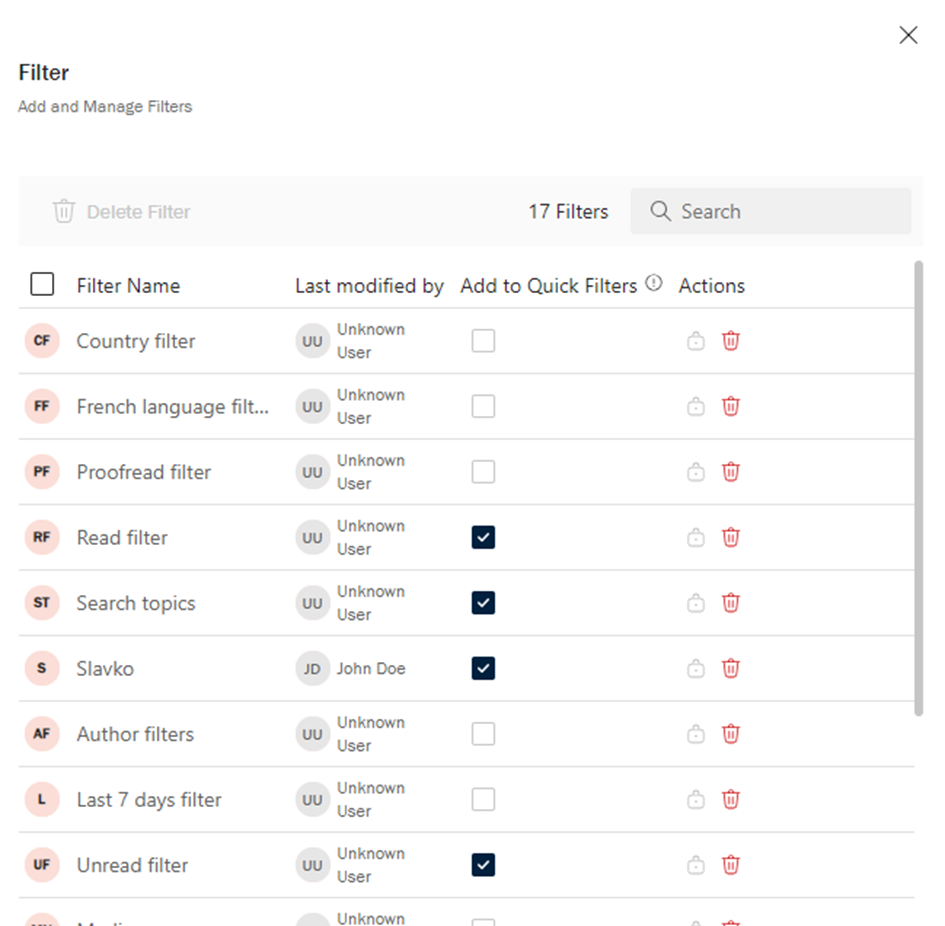
- Filter-Ansicht: Dies ist die Hauptansicht, in der Sie alle bestehenden Filter sehen können. Die Filter selbst werden im Monitoring-Modul erstellt. Dieser Bereich ist der Verwaltung bestehender Filter gewidmet.
- Schaltfläche «Filter löschen»: Hier können Sie selektierte Filter löschen. Aktivieren Sie die Checkbox neben dem zu löschenden Filter, dann klicken Sie auf diese Schaltfläche.
- Anzahl Filter (z. B. 17 Filter): Hier wird die Gesamtzahl der bestehenden Filter angezeigt.
- Suchen: Im Suchfeld können Sie nach spezifischen Filtern suchen.
- Tabelle: In der Tabelle sind alle bestehenden Filter aufgeführt. Sie besteht aus den folgenden Spalten:
- Filtername: zeigt den Namen des Filters an.
- Zuletzt geändert von: zeigt den Nutzernamen der Person an, die den Filter zuletzt geändert hat.
- Zu Schnellfiltern hinzufügen: Mit dieser Option können Sie einen Filter als Schnellfilter definieren, den Sie dann im Monitoring-Modul besonders schnell aktivieren können.
- Aktionen: zeigt die Aktionsschaltflächen für jeden Filter:
- (Stift): Filter bearbeiten. Damit können Sie die Name und Hierarchieebene des Filters bearbeiten.
- (Papierkorb): Löschen des jeweiligen Filters.
- (Vorhängeschloss): Sperren des Filters, damit dieser nicht von anderen Nutzer*innen bearbeitet werden kann. Ein gesperrter Filter kann nur von der Person geändert oder gelöscht werden, die den Filter erstellt hat.
Typischer Workflow:
- Erstellen von Filtern:
- Filter werden üblicherweise direkt im Monitoring-Modul als Teil Ihres Workflows zur Datenanalyse erstellt.
- Um zu erfahren, wie man Filter erstellt, siehe die Dokumentation zum Monitoring-Modul.
- Verwaltung von Filtern (diese Ansicht):
- Ansehen und Suchen: In dieser Ansicht sehen Sie alle erstellten Filter. Mit dem Suchfeld finden Sie schnell spezifische Filter.
- Name bearbeiten: Wenn Sie einen Filter umbenennen möchten, klicken Sie auf das Stift-Symbol in der Aktionsspalte.
- Als Schnellfilter definieren: Für schnellen Zugriff auf einen Filter in den Schnellfilteroptionen des Monitoring-Moduls aktivieren Sie die Schnellfilter-Checkbox in der Tabelle.
- Sperren/Entsperren: Nutzen Sie das Vorhängeschloss-Symbol, um versehentliche Bearbeitungen oder Löschungen durch andere Nutzer*innen zu verhindern. Ein gesperrter Filter kann nur von der Person geändert oder gelöscht werden, die den Filter erstellt hat.
- Filter löschen:
- Um einen einzelnen Filter zu löschen, klicken Sie auf das Papierkorb-Symbol.
- Um mehrere Filter gemeinsam zu löschen, aktivieren Sie die Checkboxen neben den betreffenden Filtern und klicken Sie auf die Schaltfläche «Filter löschen».
- Filter im Monitoring-Modul nutzen:
- Hier erstellte und verwaltete Filter (insbesondere als Schnellfilter definierte Filter) können dann im Posteingang oder in anderen relevanten Bereichen des Monitoring-Moduls angewendet werden. Damit können Sie z. B. komplexe, vordefinierte Filterkriterien schnell anwenden.
Zusammengefasst: Dank der Verwaltung von Filtern im Monitoring-Modul können Sie Ihre Monitoring-Ergebnisse für effizientere Analysen verfeinern und verschlanken. Sie bietet eine einfache Möglichkeit, Filter zu erstellen und sie zur Suche nach verschiedenen Artikeln im Monitoring-Modul zu verwenden, um schneller einen Überblick zu erlangen und Filter innerhalb der Einstellung zu löschen oder zu sperren.
Importe verwalten #
Der Monitoring-Bereich des Bereichs Einstellungen enthält einen Unterbereich für Importe. Hier können Sie Regeln hinzufügen und verwalten. Diese werden in der Reihenfolge ausgeführt, die in der folgenden Liste angezeigt wird, beginnend mit der obersten Regel. In diesem Einstellungsbereich können Sie verschiedene RSS-Feeds hinzufügen.
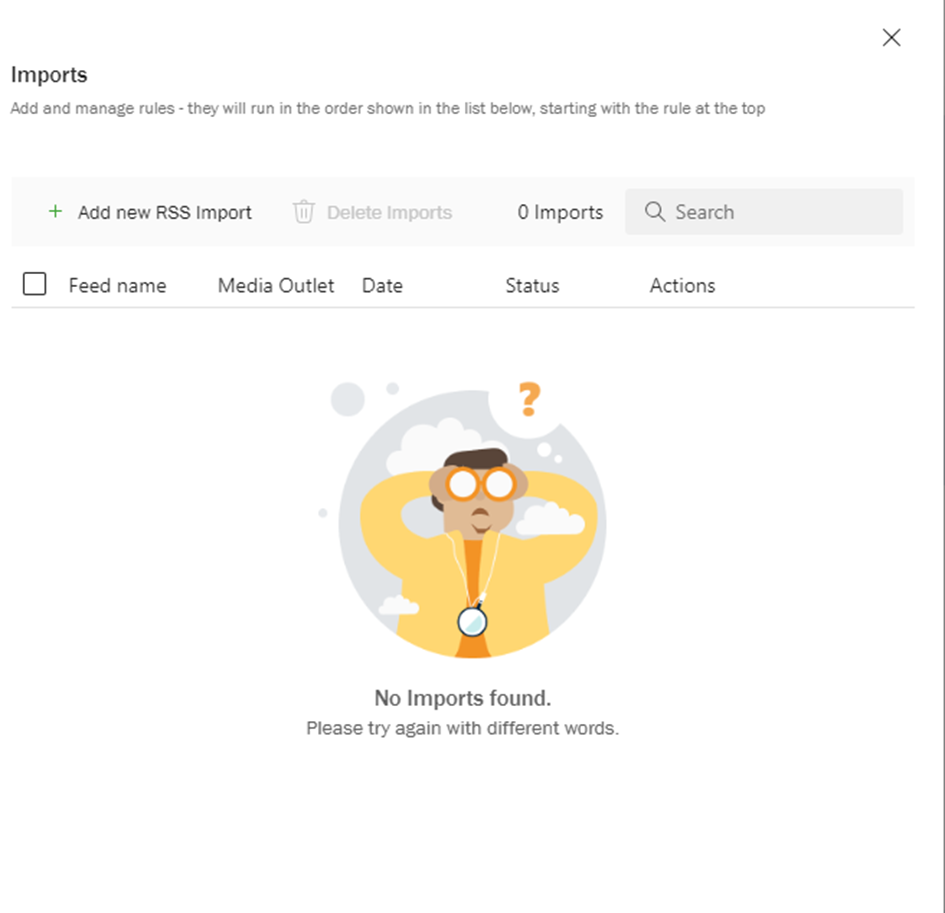
Ansicht und Funktionen:
- Importe: Dies ist die Hauptansicht, in der Sie alle bestehenden Importe sehen können.
- Schaltfläche «+ Neuer RSS-Import»: Hiermit können Sie einen neuen RSS-Import durchführen. Ein Klick auf die Schaltfläche öffnet eine Eingabemaske, in der Sie den Namen des neuen RSS-Feeds, seine URL und die Abonnementnummer eingeben sowie den Medienkanal auswählen können.
- Schaltfläche «Importe löschen»: Hier können Sie selektierte Importe löschen. Aktivieren Sie die Checkbox neben dem zu löschenden Import, dann klicken Sie auf diese Schaltfläche.
- Anzahl Importe (z. B. 0 Importe): Hier wird die Gesamtzahl der bestehenden Importe angezeigt.
- Suchen: Im Suchfeld können Sie nach spezifischen Importen suchen.
- Tabelle: In der Tabelle sind alle bestehenden Importe aufgeführt. Sie besteht aus den folgenden Spalten:
- Importe: zeigt den Namen des Imports an.
- Medienkanal: zeigt an, welcher Medienkanal ausgewählt war, als der Import durchgeführt wurde.
- Datum: Datum, an dem der Import hinzugefügt wurde.
- Status: zeigt den Status des RSS-Imports an.
- Aktionen: zeigt die Aktionsschaltflächen für jeden Filter:
- (Stift): Filter bearbeiten. Hiermit können Sie den Namen des Imports bearbeiten.
- (Papierkorb): Löschen des jeweiligen Imports.
- (Vorhängeschloss): Sperren des Imports, damit dieser nicht von anderen Nutzer*innen bearbeitet werden kann. Ein gesperrter Import kann nur von der Person geändert oder gelöscht werden, die den Import erstellt hat.
Typischer Workflow:
- Einen neuen RSS-Import hinzufügen.
- Um einen neuen RSS-Feed hinzuzufügen, klicken Sie auf die Schaltfläche «+ Neuer RSS-Import».
- Es öffnet sich eine Eingabemaske. Füllen Sie die folgenden Felder aus:
- Name des neuen Feeds: ein beschreibender Name für den Import.
- RSS-Feed-URL: die vollständige URL des RSS-Feeds.
- Medienkanal: Wählen Sie den passenden Medienkanal aus der Liste aus.
- Abonnementnummer: Geben Sie die zutreffende Abonnementnummer ein.
- Speichern Sie den neuen Import (üblicherweise über eine Schaltfläche wie «Speichern» oder «Hinzufügen» am Ende der Eingabemaske). Der neue Import erscheint dann in der Tabelle.
- Importe ansehen und filtern
- Die Hauptansicht im Bereich «Importe» enthält eine Tabelle aller bestehenden RSS-Importe.
- Die Anzeige der Zahl der Importe (z. B. x Importe) gibt die Gesamtzahl der konfigurierten Importe wieder.
- Um einen bestimmten Import schnell zu finden, geben Sie einen Suchbegriff in das Suchfeld ein. Die Tabelle filtert die Ergebnisse dynamisch.
- Die Tabelle bietet die folgenden Informationen für jeden Import:
- Importe: zeigt den Namen des Imports an.
- Medienkanal: der zugewiesene Medienkanal.
- Datum: das Datum, an dem der Import hinzugefügt wurde.
- Status: der aktuelle Status des RSS-Imports (z. B. aktiv, fehlgeschlagen usw.).
- Bearbeiten der Import-Details
- Um den Namen eines bestehenden Imports zu ändern, suchen Sie den entsprechenden Eintrag in der Tabelle.
- Klicken Sie auf das Stift-Symbol (Symbol «Bearbeiten») in der Aktionsspalte.
- Es öffnet sich eine Eingabemaske oder ein Dialogfenster, wo Sie den Namen des Imports (Import-Name) anpassen können.
- Speichern Sie die Änderungen.
- Einen Import sperren (Editierschutz)
- Um einen Import vor versehentlichen Änderungen oder Löschung durch andere Nutzer*innen zu schützen, können Sie ihn sperren.
- Klicken Sie dafür beim betreffenden Import auf das Vorhängeschloss-Symbol in der Aktionsspalte.
- Ein gesperrter Import kann nur von der Person bearbeitet oder gelöscht werden, die ihn erstellt hat. Der gesperrte Zustand wird durch das Vorhängeschloss angezeigt. Ein weiterer Klick auf das Symbol entsperrt den Import wieder (sofern Sie ihn erstellt haben).
- Import-Status prüfen
- Die Statusspalte in der Tabelle enthält Informationen über den Status jedes RSS-Imports. Prüfen Sie regelmässig den Status, damit alle Feeds korrekt abgeholt werden, und reagieren Sie umgehend bei Problemen.
- Importe löschen. Es gibt zwei Möglichkeiten, um Importe zu löschen:
- Löschen eines einzelnen Imports:
- Suchen Sie den zu löschenden Import in der Tabelle.
- Klicken Sie in der Aktionsspalte auf den Papierkorb (Symbol «Löschen») neben dem betreffenden Import.
- Bestätigen Sie die Löschung (üblicherweise in einem Dialogfenster).
- Löschen mehrerer Importe gleichzeitig:
- Löschen eines einzelnen Imports:
Zusammengefasst: Die Funktion RSS-Importe unter «Einstellungen > ARGUSintelligence» ist zur zentralen Verwaltung von Newsfeeds vorgesehen. Mit ihr können Nutzer*innen neue RSS-Feeds per URL hinzufügen sowie spezifische Medienkanäle und Abonnementnummern zuweisen. Bestehende Importe lassen sich leicht einsehen und suchen, und ihre Namen können ebenfalls angepasst werden. Wichtige Importe können gesperrt werden, um ihre Bearbeitung durch andere Nutzer*innen zu verhindern. Nicht mehr benötigte Feeds können einfach entfernt werden, und zwar entweder einzeln oder gemeinsam, während der aktuelle Status jedes Imports stets sichtbar bleibt.


