Die Navigationsleiste (Header) am oberen Bildschirmrand im Monitoring-Modul bietet einige leistungsfähige Funktionen, mit denen Sie Ihre Artikel effizient verwalten und mit ihnen interagieren können. Dank dieser Tools können Sie Inhalte direkt in der Hauptansicht kategorisieren, anpassen und verbreiten.
1. Verschieben nach #
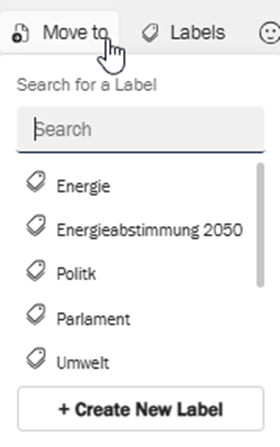
Mit der Funktion «Verschieben nach» können Sie selektierte Artikel in spezifische Label-Ordner innerhalb Ihrer linken Seitenleiste verschieben. Dies ist die Hauptmethode, um Artikel in eigenen Kategorien oder Projekten zu organisieren.
- Zweck: einen Artikel physisch von seinem aktuellen Ort (z. B. einem Unterordner des Posteingangs) in einen bestimmten Label-Ordner zu verschieben. Jeder Artikel kann sich immer nur in einem einzigen Label-Ordner befinden.
- Verwendung:
- Selektieren Sie einen oder mehrere Artikel, indem Sie die danebenstehende Checkbox aktivieren.
- Klicken Sie auf die Schaltfläche «Verschieben nach» in der Header-Leiste.
- Es erscheint ein Dialog oder eine Seitenleiste mit einer Liste Ihrer verfügbaren Label-Ordner.
- Wählen Sie den Zielordner aus, und der/die Artikel wird/werden dorthin verschoben.
- Erstellen Sie ein neues Label und verschieben Sie den Artikel zum neu erstellten Label.
2. Labels #
Mit der Funktion «Labels» können Sie Artikeln flexible, nicht exklusive Tags zuweisen. Anders als bei der Funktion «Verschieben nach» ändert sich durch die Zuweisung eines Labels der physische Ort des Artikels nicht. Dieser wird einfach nur mit einem Stichwort oder einer Kategorie verknüpft.
- Zweck: Artikel mit mehreren relevanten Stichwörtern oder Kategorien zu versehen, was das Filtern, die Suche und auch Querverweise vereinfacht – ohne dass sich dabei ihr Ablageort in ihrem Ordner ändert. Dies ist auch der zentrale Ort zur Verwaltung Ihrer verfügbaren Labels.
- Verwendung:
- Selektieren Sie einen oder mehrere Artikel, indem Sie die danebenstehende Checkbox aktivieren.
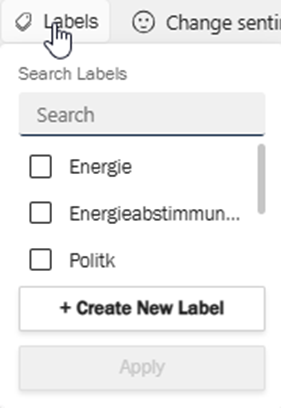
- Klicken Sie auf die Schaltfläche «Labels» in der Header-Leiste.
- Es erscheint ein Dialog (siehe Screenshot) mit einer Liste Ihrer bestehenden Labels:
- Nach einem Label suchen: In der Suchleiste oben im Dialog können Sie den Namen eines bestehenden Labels eingeben, um nach ihm zu suchen.
- Bestehende Labels auswählen: Klicken Sie auf eines oder mehrere der aufgeführten Labels (z. B. «Energie», «Energieabstimmung 2050», «Politik», «Parlament», «Umwelt»), um sie auf die selektierten Artikel anzuwenden.
- Neues Label erstellen: Wenn das gewünschte Label noch nicht existiert, klicken Sie auf die Schaltfläche «+ Neues Label erstellen» unten im Dialog. Geben Sie einen Namen für Ihr neues Label ein. Es wird zu Ihrer Liste verfügbarer Labels hinzugefügt und auf die selektierten Artikel angewendet.
- Sobald Labels selektiert oder erstellt wurden, werden sie auf die selektierten Artikel angewendet und sind in den Metadaten des Artikels (Detailansicht) sichtbar. Sie können dann als Filter verwendet werden.
3. Sentiment ändern #
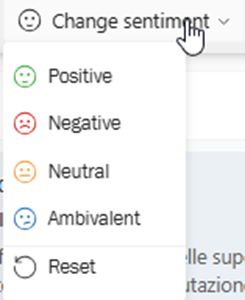
Mit dieser Funktion können Sie die Einordnung eines Artikels nach Sentiment manuell ändern, wenn die automatische Sentimentanalyse inkorrekt ist oder fehlt. Das Sentiment hilft dabei, die allgemeine Tonalität eines Artikels schnell zu erfassen.
- Zweck: die emotionale Tonalität (positiv, negativ, neutral, ambivalent) eines Artikels genau wiederzugeben, für grössere analytische Schärfe.
- Verwendung:
- Selektieren Sie einen oder mehrere Artikel.
- Klicken Sie auf die Schaltfläche «Sentiment ändern».
- Es erscheint ein Drop-down-Menü oder ein Dialog, mit dem die folgenden Optionen angeboten werden:
- Positiv: steht für eine freundlich gesinnte Grundstimmung.
- Negativ: steht für eine ablehnende Grundstimmung.
- Neutral: steht für eine objektive oder sachliche Grundstimmung.
- Ambivalent: steht für eine gemischte oder unklare Grundstimmung.
- Sentiment zurücksetzen: setzt das Sentiment auf den Originalzustand (bzw. den vom System bestimmten Zustand) zurück.
- Wählen Sie das gewünschte Sentiment aus. Die Änderung wird sofort auf den bzw. die Artikel angewandt.
4. Quelle anzeigen #
Mit der Funktion «Quelle anzeigen» öffnen Sie direkt die Originalquelle eines selektierten Artikels und zeigen diese typischerweise als PDF-Datei oder auf der Ursprungsplattform an.
- Zweck: die vollständige, unbearbeitete Quelle eines Artikels zum besseren Verständnis oder zur Prüfung anzusehenn.
- Verwendung:
- Selektieren Sie einen einzelnen Artikel.
- Klicken Sie auf die Schaltfläche «Quelle anzeigen».
- Je nach Medienart (z. B. Print, Online) öffnet sich der Artikel als PDF-Dokument in einem neuen Tab oder Browserfenster oder Sie werden zur Original-Online-Publikation weitergeleitet.
5. Weiterleiten #
Mit der Funktion «Teilen» können Sie selektierte Artikel mit anderen über verschiedene integrierte Optionen teilen.
- Zweck: relevante Artikel problemlos mit Kolleg*innen und Stakeholdern zu teilen oder an externe Plattformen zu senden.
- Verwendung:
- Selektieren Sie einen oder mehrere Artikel.
- Klicken Sie auf die Schaltfläche «Teilen».
- Es erscheint ein Menü oder ein Dialog mit den verfügbaren Optionen zum Teilen (z. B. E-Mail, Export, internes Teilen auf der Plattform). Wählen Sie Ihre bevorzugte Methode und folgen Sie den Anweisungen auf dem Bildschirm.
6. Als gelesen/ungelesen markieren #
Mit dieser Umschaltfunktion können Sie den «Gelesen»-Status von Artikeln manuell ändern. So haben Sie einen besseren Überblick und können sich auf neue oder anstehende Inhalte konzentrieren.
- Zweck: Ihren persönlichen «Gelesen»-Status von Artikeln zu kontrollieren und bereits bearbeitete Inhalte von Inhalten zu unterscheiden, die noch Ihrer Aufmerksamkeit bedürfen.
- Verwendung:
- Selektieren Sie einen oder mehrere Artikel.
- Klicken Sie auf die Schaltfläche «Als ungelesen markieren» (bzw. auf «Als gelesen markieren», je nach aktuellem Status).
- Der Status der selektierten Artikel wird entsprechend umgeschaltet. Gelesene Artikel erscheinen in der Liste typischerweise in blasser Schrift oder ohne Hervorhebung.
7. Löschen #
Die Funktion «Löschen» ermöglicht es, selektierte Artikel dauerhaft aus Ihrem Blickfeld im Monitoring-Modul zu entfernen.
- Zweck: irrelevante Artikel oder Duplikate aus Ihrem Arbeitsumfeld zu entfernen.
- Verwendung:
- Selektieren Sie einen oder mehrere Artikel, indem Sie die danebenstehende Checkbox aktivieren.
- Klicken Sie auf die Schaltfläche «Löschen» (oft rot hervorgehoben) in der Header-Leiste.
- In der Regel erscheint ein Dialog, in dem Sie aufgefordert werden, diese Aktion zu bestätigen, weil sie in den meisten Fällen nicht umkehrbar ist. Bestätigen Sie, um die Löschung durchzuführen.


